
Win7系统强行删除Unlocker文件的方法
番茄系统家园 · 2022-04-18 02:28:53
Unlocker是一个免费的右键扩充工具,是一款强制删除文件,顽固文件删除工具软件。那在Win7系统中,如何使用Unlocker强行删除被占用的文件呢?下面小编就和大家说一下Win7系统强行删除Unlocker文件的方法。
步骤如下:
1、下载Unlocker。
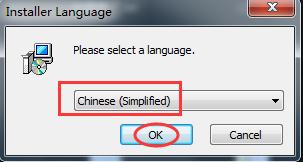
2、下载完成后点击运行,选择语言是中文:
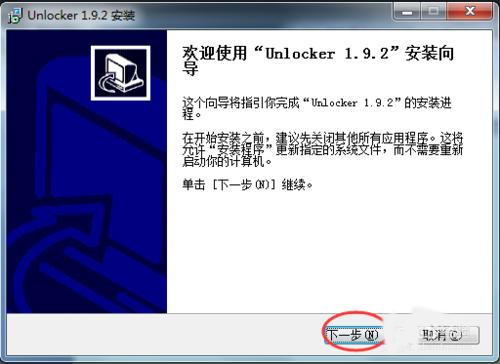
3、安装基本上是一路“下一步”了:
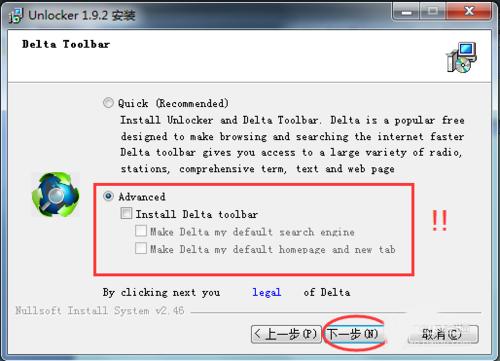
4、但有一个地方要特别注意,就是我们一定要选择“Advance”,也就是高级设置,并且把里面的勾给去掉,否则会在您的电脑里面安装无数个广告插件,在这里我们一定要注意将勾取消,切记:
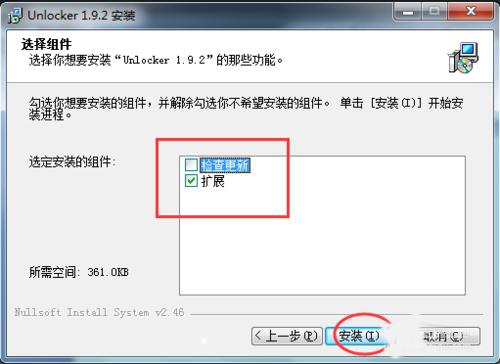
5、还有一个地方:就是将检查更新前面的勾也去掉,因为当下次它更新时又会给您安装广告插件的,而这次它是不会询问的,直接就给你安装,所以我们这里不能让它检查更新,现在的这个版本已经很稳定、很厉害了,我们不需要它更新了:
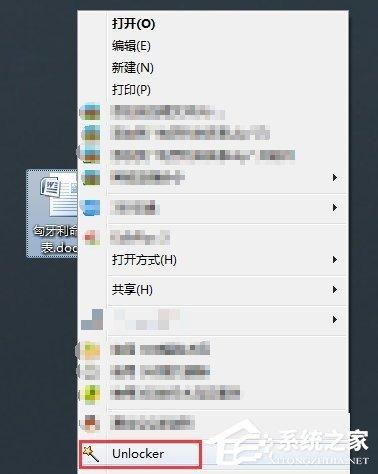
6、安装完成后,使用非常简单,鼠标右键需要删除的文件,然后选择“Unlocker”就可以了:
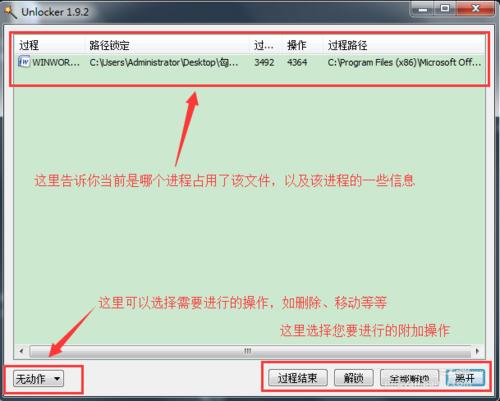
7、然后您就可以依照图示进行想要进行的操作了:
过程结束:这里即结束WinWord.exe的进程
解锁:这里即解除该word文件与WinWord.exe进程的联系
全部解锁:当有多个进程同时占用该文件时用到,作用同“解锁”
离开:就看一下是哪个进程占用了该文件,不作任何操作
Win7系统强行删除Unlocker文件的方法就给大家详细介绍到这里了。如你还不知道怎么使用Unlocker强行删除被占用的文件,可以试一下上述的方法,对你绝对的有好处的。
免责声明: 凡标注转载/编译字样内容并非本站原创,转载目的在于传递更多信息,并不代表本网赞同其观点和对其真实性负责。如果你觉得本文好,欢迎推荐给朋友阅读;本文链接: https://m.nndssk.com/xtjc/272560S13Fe9.html。猜你喜欢
最新应用







热门应用













