
Premiere批量制作字幕教程
番茄系统家园 · 2022-04-22 08:07:44
Adobe Premiere是一款常用的视频编辑软件,它可以提升您的创作能力和创作自由度,它是易学、高效、精确的视频剪辑软件。如何使用Adobe Premiere批量制作字幕呢?现在小编就和大家说一下Premiere批量制作字幕教程。
步骤如下:
1、把你要做的字幕,复制到记事本中,每一段一句话,如下图:
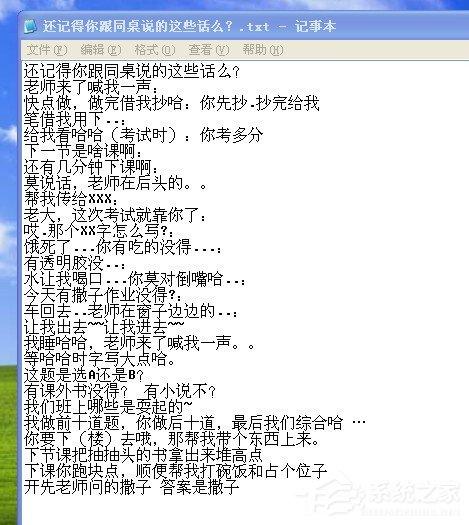
2、选取记事本中的字幕最长的一句,复制作为样本字幕。
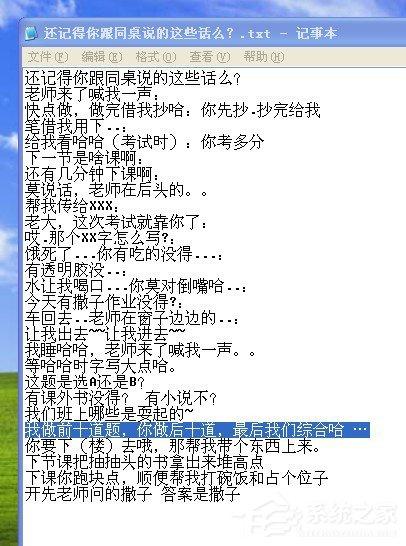
3、到premiere里面新建字幕,选择你想要的效果和字体,把刚才选取最长的一句作为内容,完成后关闭字幕窗口。

4、文件—导出—字幕,把刚才新建的字幕导出来。
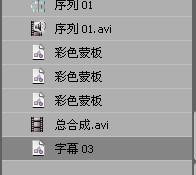
5、导出的字幕文件是这样的,也就是我们的模板。

6、浏览—选择字幕模板(刚才新建导出的字幕文件);浏览—选择范文模板(刚才制作的记事本);选择输出的文件夹。
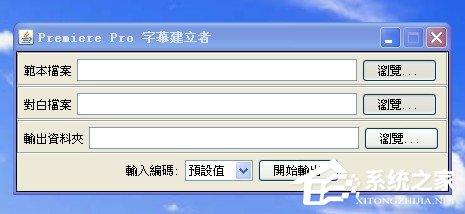
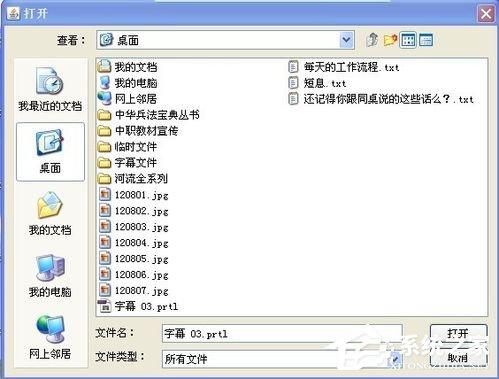
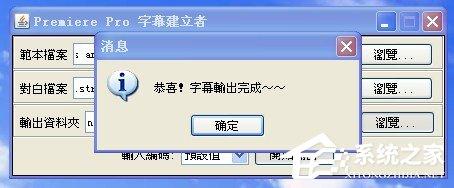
7、开始输出—完成,打开输出的文件夹就能够看到批量制作出来的字幕文件。
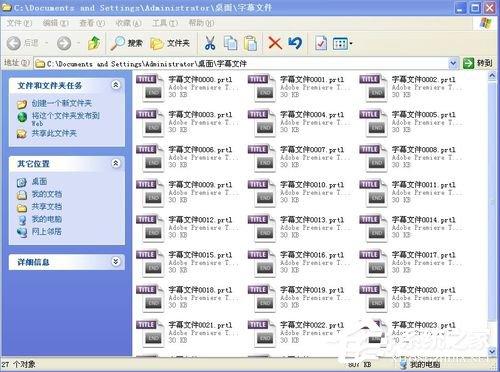
8、打开premiere直接全部导入字幕就可以了。
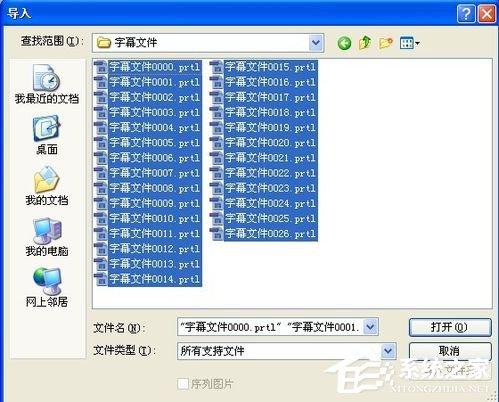
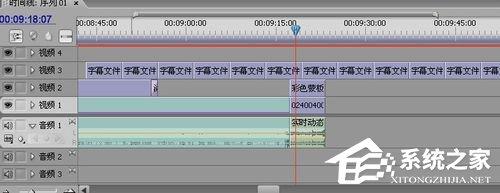
9、字幕是编好了号了,也就是按一段一段的顺序来的,不会乱,直接拖入时间轨调整一下即可。
Premiere批量制作字幕教程就给大家详细介绍到这里了。如你还不知道怎么使用Adobe Premiere批量制作字幕的,可以先参考一下上述的内容,看完了你也就知道怎么使用Adobe Premiere批量制作字幕了。
免责声明: 凡标注转载/编译字样内容并非本站原创,转载目的在于传递更多信息,并不代表本网赞同其观点和对其真实性负责。如果你觉得本文好,欢迎推荐给朋友阅读;本文链接: https://m.nndssk.com/xtjc/272447hFGIQZ.html。猜你喜欢
最新应用







热门应用













