
解决Win10无法打开软件提示"服务器没有及时响应或控制请求"的方法
番茄系统家园 · 2022-06-23 01:29:00
最近,有使用Win10系统的用户,遇到这么一个问题,那就是在打开软件的时候总是遇到错误的提示:服务器没有及时响应或控制请求,然后就打开软件失败。那遇到这样的问题我们应该这么去解决它呢?下面就由下班和大家说一下解决Win10无法打开软件提示:服务器没有及时响应或控制请求的方法。
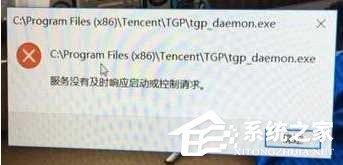
解决方法如下:
方法一:
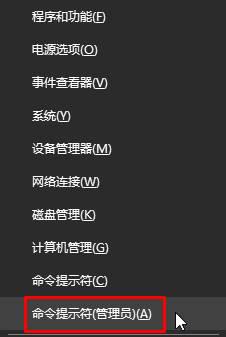
1、按下“Win+X”组合键打开系统快捷菜单,点击“命令提示符(管理员)”;
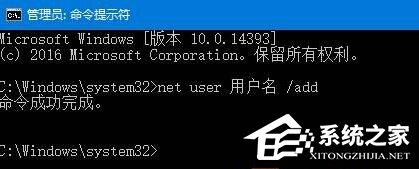
2、在命令提示符框中输入:net user 用户名 /add 按下回车键(用户名换成当前登陆的账户);
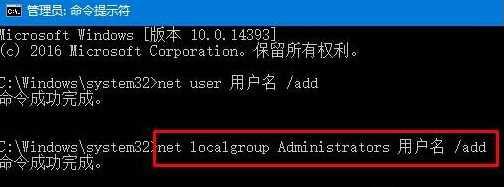
3、接着输入:“net localgroup Administrators 用户名 /add” 按下回车键(用户名替换成当前登录的用户账户);
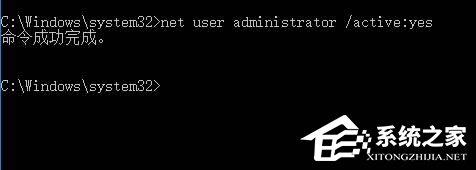
4、最后输入:net user 用户名 /active:yes 按下回车键即可。
方法二:
1、打开小娜,搜索“Windows PowerShell”,在Windows PowerShell上单击右键,选择“以管理员身份运行”;
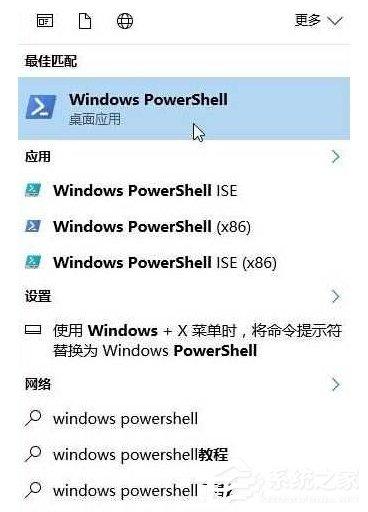
2、在“Windows PowerShell”框中输入:Get-AppxPackage -AllUsers| Foreach {Add- AppxPackage -DisableDevelopmentMode -Register “$($_.InstallLocation)\AppXManifest.xml”} (直接复制粘贴即可)按下回车键等待重置应用即可解决。
关于解决Win10无法打开软件提示:服务器没有及时响应或控制请求的方法就给大家详细介绍到这里了。上述的两种方法都可以帮你解决你遇到的问题,如你不知道怎么解决的,可以随便选择一种方法去解决。
免责声明: 凡标注转载/编译字样内容并非本站原创,转载目的在于传递更多信息,并不代表本网赞同其观点和对其真实性负责。如果你觉得本文好,欢迎推荐给朋友阅读;本文链接: https://m.nndssk.com/xtjc/272182DEJP4y.html。



















