
电脑一键清除垃圾bat的方法
番茄系统家园 · 2022-11-22 08:17:06
清理我们电脑的缓存垃圾和深度清理,保证我们电脑的运行速度,可以使用一键清理垃圾,这样既方便又快捷。那如何使用一键清理垃圾清理呢?一键清理垃圾有什么方法?下面就和大家说一下一键清除垃圾bat的方法。
具体步骤如下:
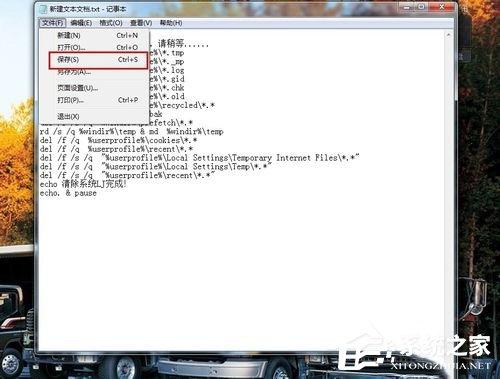
1、复制上篇经验的代码,放入记事本。
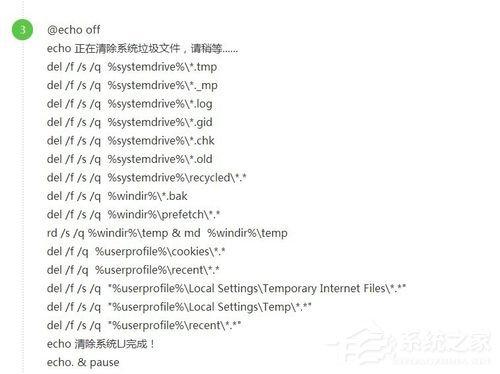
源代码如下
@echo off
echo 正在清除系统垃圾文件,请稍等。。。。。。
del /f /s /q %systemdrive%\*.tmp
del /f /s /q %systemdrive%\*._mp
del /f /s /q %systemdrive%\*.log
del /f /s /q %systemdrive%\*.gid
del /f /s /q %systemdrive%\*.chk
del /f /s /q %systemdrive%\*.old
del /f /s /q %systemdrive%\recycled\.
del /f /s /q %windir%\*.bak
del /f /s /q %windir%\prefetch\.
rd /s /q %windir%\temp & md %windir%\temp
del /f /q %userprofile%\cookies\.
del /f /q %userprofile%\recent\.
del /f /s /q “%userprofile%\Local Settings\Temporary Internet Files\.”
del /f /s /q “%userprofile%\Local Settings\Temp\.”
del /f /s /q “%userprofile%\recent\.”
echo 清除系统LJ完成!
echo. & pause
记事本重命名:清除系统LJ.bat(复制这个名称)
保存即可,双击运行。
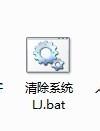
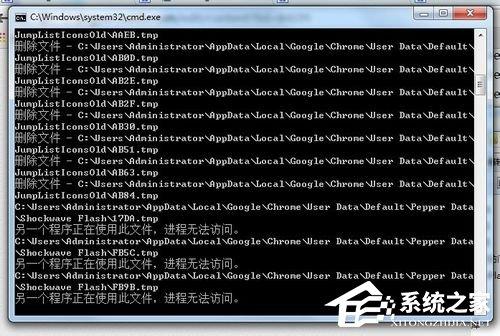
2、可是清除垃圾。
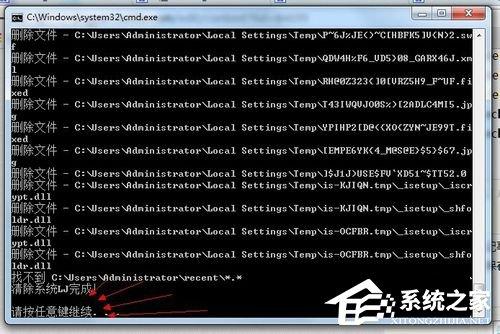
3、根据提示,点击窗口,点击键盘任意键结束,完成清理。
4、经过深度清理,恢复电脑的运行速度。
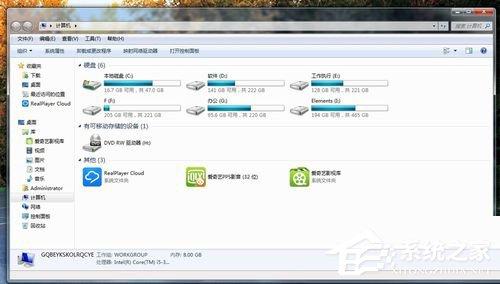
5、轻松方便快捷,做成bat后放置在桌面。
6、新建记事本-打开放入代码-保存关闭-重命名记事本-完成-双击运行。

上述也就是一键清除垃圾bat的方法的全部内容了。如你还不知道如何使用一键清理垃圾的,可以看看上述的方法啊!按照步骤去操作就知道怎么使用一键清理垃圾了。
免责声明: 凡标注转载/编译字样内容并非本站原创,转载目的在于传递更多信息,并不代表本网赞同其观点和对其真实性负责。如果你觉得本文好,欢迎推荐给朋友阅读;本文链接: https://m.nndssk.com/xtjc/2715478W8RLY.html。



















