
Win7关闭休眠的方法
番茄系统家园 · 2022-12-27 05:51:32
Win7系统默认是开启休眠功能,电脑一段时间没有操作它,它就会自动进入休眠状态。系统休眠会占用比较大的C盘空间。有用户不想让自己的电脑进入休眠,那该如何将其关闭呢?关闭休眠有什么方法?现在就和大家一起去看看Win7关闭休眠的方法。
方法如下:
方法一:
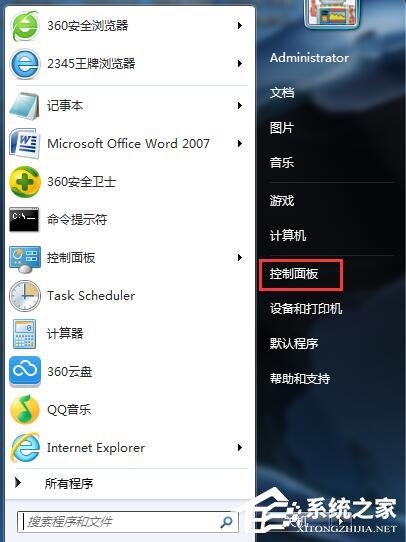
1、点开始-控制面板,打开Win7控制面板。
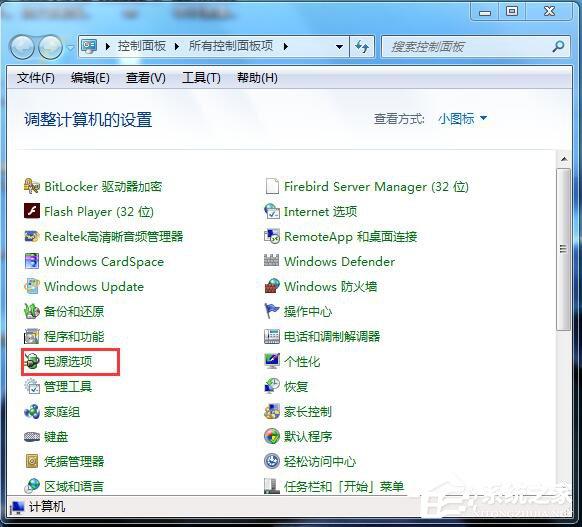
2、找到“电源选项”并打开,
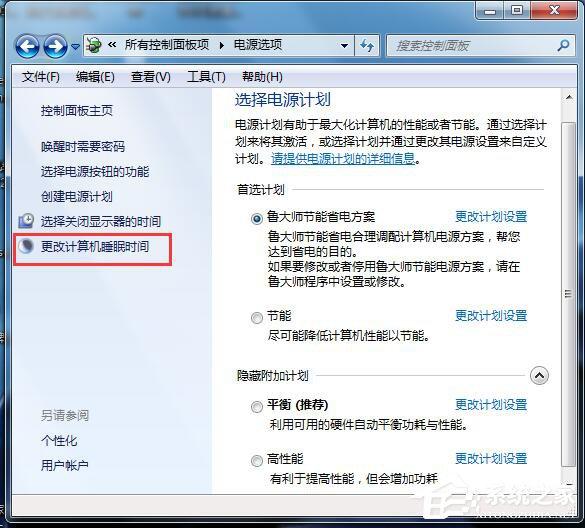
3、在电源选项窗口中点“更改计算机睡眠时间”打开对应的设置页面。
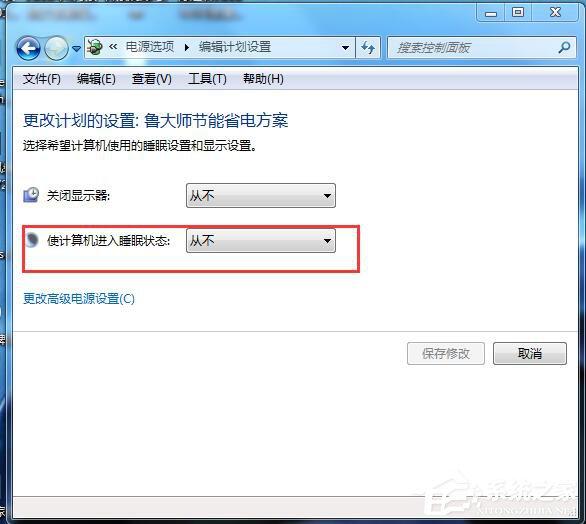
4、在“使计算机进入睡眠状态”一栏两个设置中,选择“从不”,然后点“保存修改”按钮保存设置。
方法二:
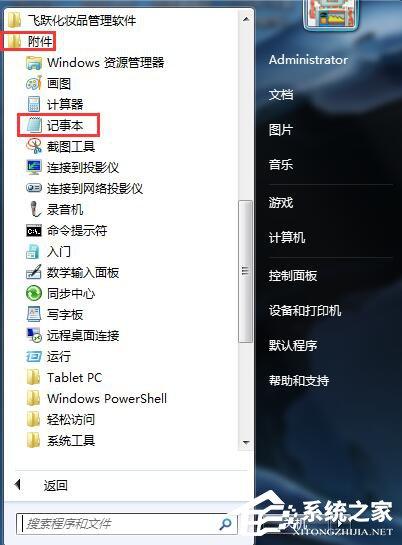
1、点开始-所有程序-附件-记事本,新建一个记事本窗口。
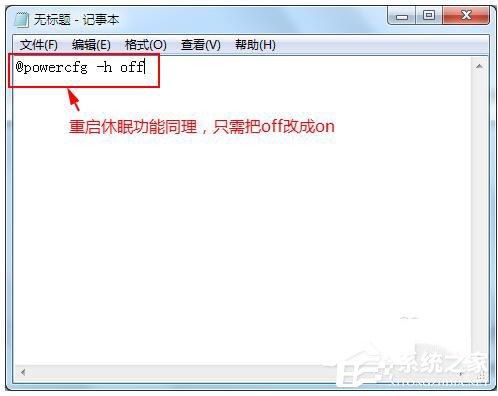
2、在记事本中输入或复制下面指令(复制粗体部分)
关闭休眠功能:
@powercfg-hoff
重启休眠功能:
@powercfg-hon
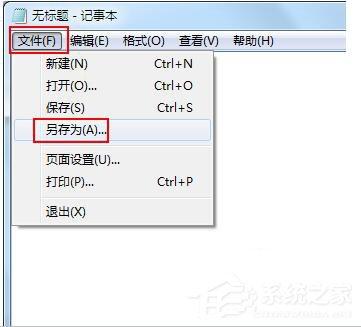
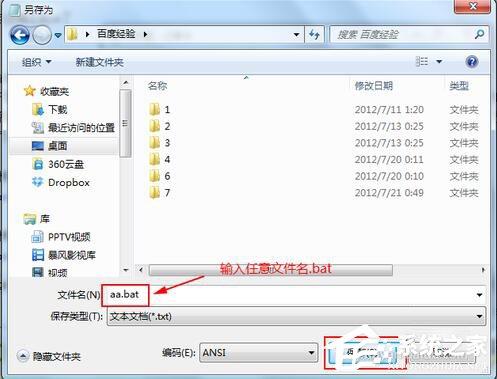
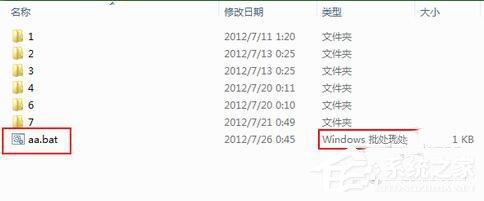
3、另存为任意文件名.bat文件,比如关闭休眠.bat和开启休眠.bat,下图以aa.bat为例。
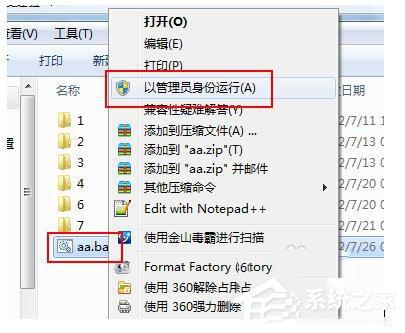
4、右键创建的批处理文件,以管理员身份运行,完成相关命令。
Win7关闭休眠的方法就给各位详细介绍到这里了。如你也不想让自己的电脑进入休眠状态的,可以将其关闭。不知道怎么关闭的用户,可以看看上述的两种方法,随便选择一种方法去关闭就可以了。
免责声明: 凡标注转载/编译字样内容并非本站原创,转载目的在于传递更多信息,并不代表本网赞同其观点和对其真实性负责。如果你觉得本文好,欢迎推荐给朋友阅读;本文链接: https://m.nndssk.com/xtjc/271544pBPH9w.html。猜你喜欢
最新应用







热门应用













