
Word表格跨页断开如何解决?
番茄系统家园 · 2022-11-17 02:20:26
Word办公软件很多人都在使用它,用的很广泛。我们平时使用Word做表格时,偶尔会遇到表格跨页断开的情况,重做太麻烦,不重做又无法排版。怎么办好?遇到这样的问题应该要如何去解决呢?今天,小编就和大家说一下Word表格跨页断开的解决方法。
方法如下:
方法一:
1、Word表格跨页断开很难看,首先大家来看一下Word表格跨页断开的情况,然后下面小编告诉大家两种解决的办法,如果一个不管用可以试试另外一个,毕竟情况都不尽相同。
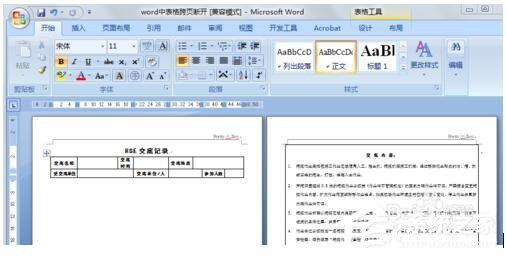
2、第一种方法点击表格左侧的图标将Word表格全部选中。
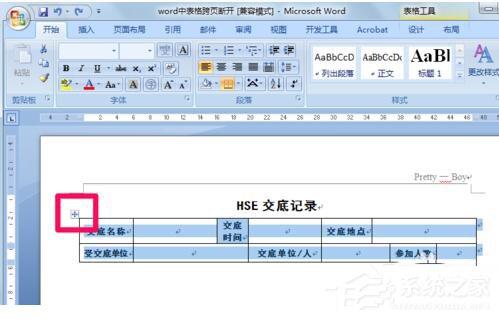
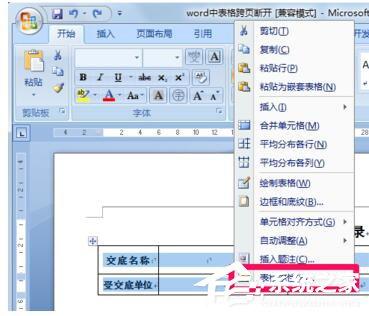
3、接下来我们右键单击表格然后选择表格属性。
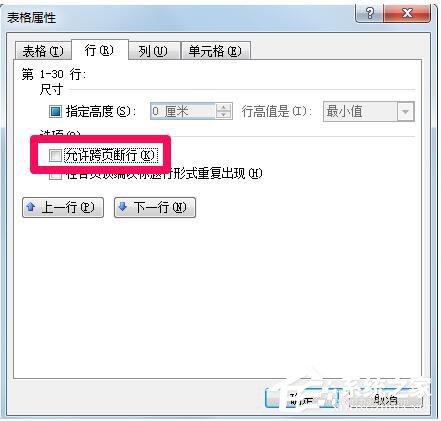
4、在Word表格属性的行中,取消允许跨页断行,然后点击确定,此时可以看一下表格是否恢复。
方法二:
1、如果上一种方法不管用,Word表格跨页断开没有解决,那么在表格断开处下面的页面右下角可以看到一个小方框,我们在上面按住鼠标向上拖动几行然后松开。
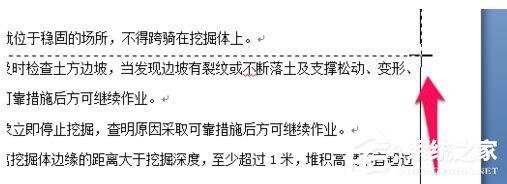
2、此时我们可以看到Word表格跨行断开的情况已经解决了,方法都很简单,大家自己试一下。
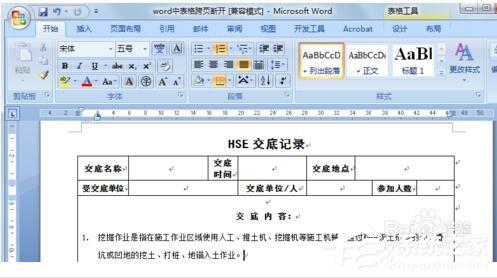
Word表格跨页断开的解决方法就给大家详细介绍到这里了。如有遇到此类问题的用户,不妨试一下上述的两种方法,你可以选择一种简单,方便的方法去操作。
免责声明: 凡标注转载/编译字样内容并非本站原创,转载目的在于传递更多信息,并不代表本网赞同其观点和对其真实性负责。如果你觉得本文好,欢迎推荐给朋友阅读;本文链接: https://m.nndssk.com/xtjc/271369q9GJHc.html。猜你喜欢
最新应用







热门应用













