
Word文档加密的操作方法 Word2010文档怎么加密?
番茄系统家园 · 2022-06-23 00:35:12
我们保存在电脑中的信息或文档总有一些是不想被大家看到的,这种情况下,我们可以通过加密文档的方法来防止那些私密的信息或文档被别人看到或偷窃。但是,给Word文档加密具体该怎么操作呢?下面就给大家介绍下Word文档加密的操作方法。
方法一
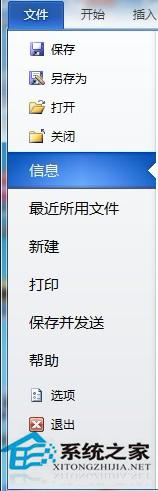
1、打开要加密的word文档,单击左上角的“文件”菜单,出来的列表单击“信息”选项;
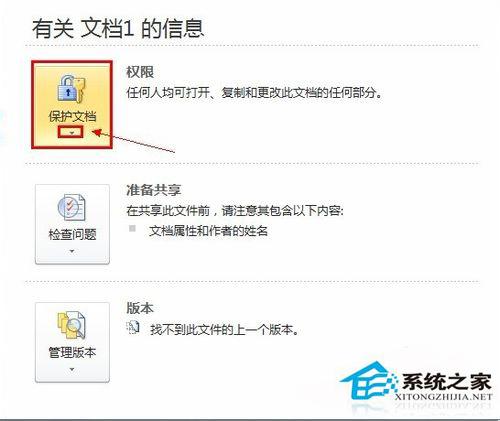
2、在中间的窗格单击“保护文档”小三角形按钮;
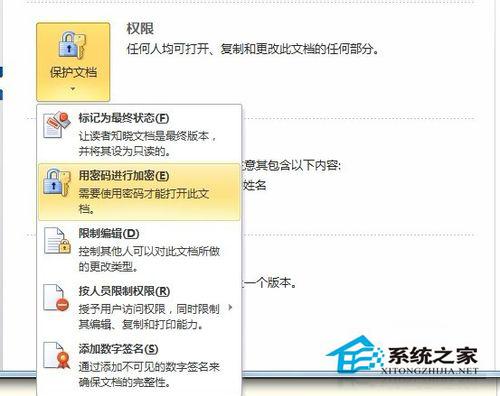
3、弹出的菜单单击“用密码进行加密”命令;
4、弹出加密文档窗口,在对此文件的内容进行加密框中键入密码,修改完成后单击“确定”;
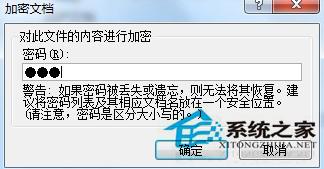
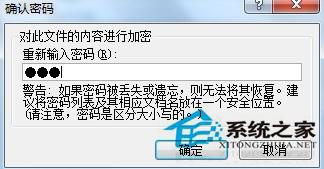
5、接着再弹出确认密码对话框,继续键入密码,单击“确定”;
方法二
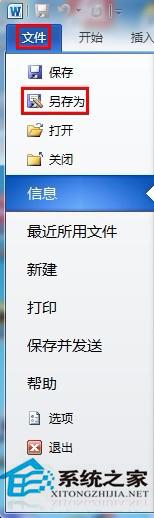
1、打开要加密的word文档,单击菜单栏上的“文件”,出来的列表单击“另存为”按钮;
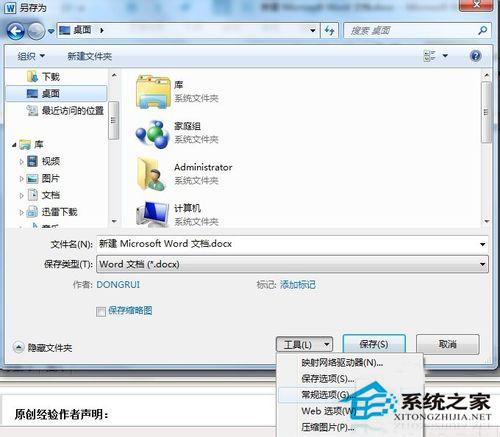
2、弹出另存为界面,在最下面单击“工具”——“常规选项”;
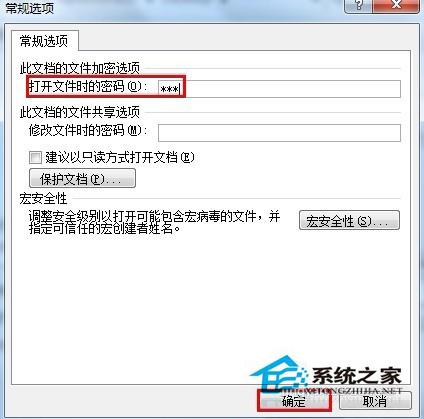
3、进入常规选项界面,在打开文件时的密码框中键入要锁定的密码;
4、弹出确认密码对话框,继续键入密码,单击“确定”;
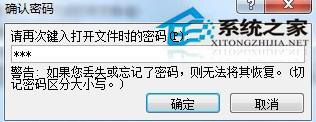
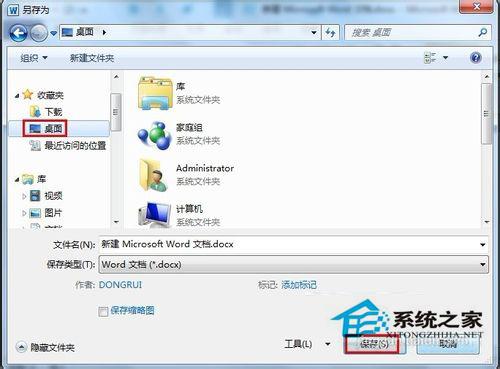
5、最后保存设置好密码的文档即可;
以上就是Word文档加密的操作方法,为了让你的个人隐私或公司机密不被泄露,赶紧试试上面的方法给Word文档加密吧!
免责声明: 凡标注转载/编译字样内容并非本站原创,转载目的在于传递更多信息,并不代表本网赞同其观点和对其真实性负责。如果你觉得本文好,欢迎推荐给朋友阅读;本文链接: https://m.nndssk.com/xtjc/270646bWG7y5.html。猜你喜欢
最新应用







热门应用













