
Win10如何设置定时提醒闹钟?不下载软件设置定时提醒的教程
番茄系统家园 · 2023-03-30 09:30:20
Win10怎么设置定时提醒事项?其实可以不用通过下载第三方软件来设置闹钟提醒,Win10自带的功能就可以办得到,很多朋友希望有这样的功能来帮助提醒自己定时喝水,或者长时间久坐提醒自己站起来活动活动,今天系统之家小编就教大家Win10如何设置定时提醒闹钟?希望对你有帮助。
Win10不下载软件设置定时提醒的教程
方法一
小智护眼宝是一款可以开启护眼模式,又可以定时提示,定时任务的软件,非常好用且功能强大(小智护眼宝下载地址、小智护眼宝官网)。

定时提醒软件免费下载地址:http://www.nndssk.com/download/xzhuyanbao.html
定时任务功能介绍
支持多种定时任务
定时关机:支持定时关机、待机、休眠、重启、注销、锁定、关闭显示屏
定时任务:定时关闭/开启程序、文件、清空回收站等
操作步骤
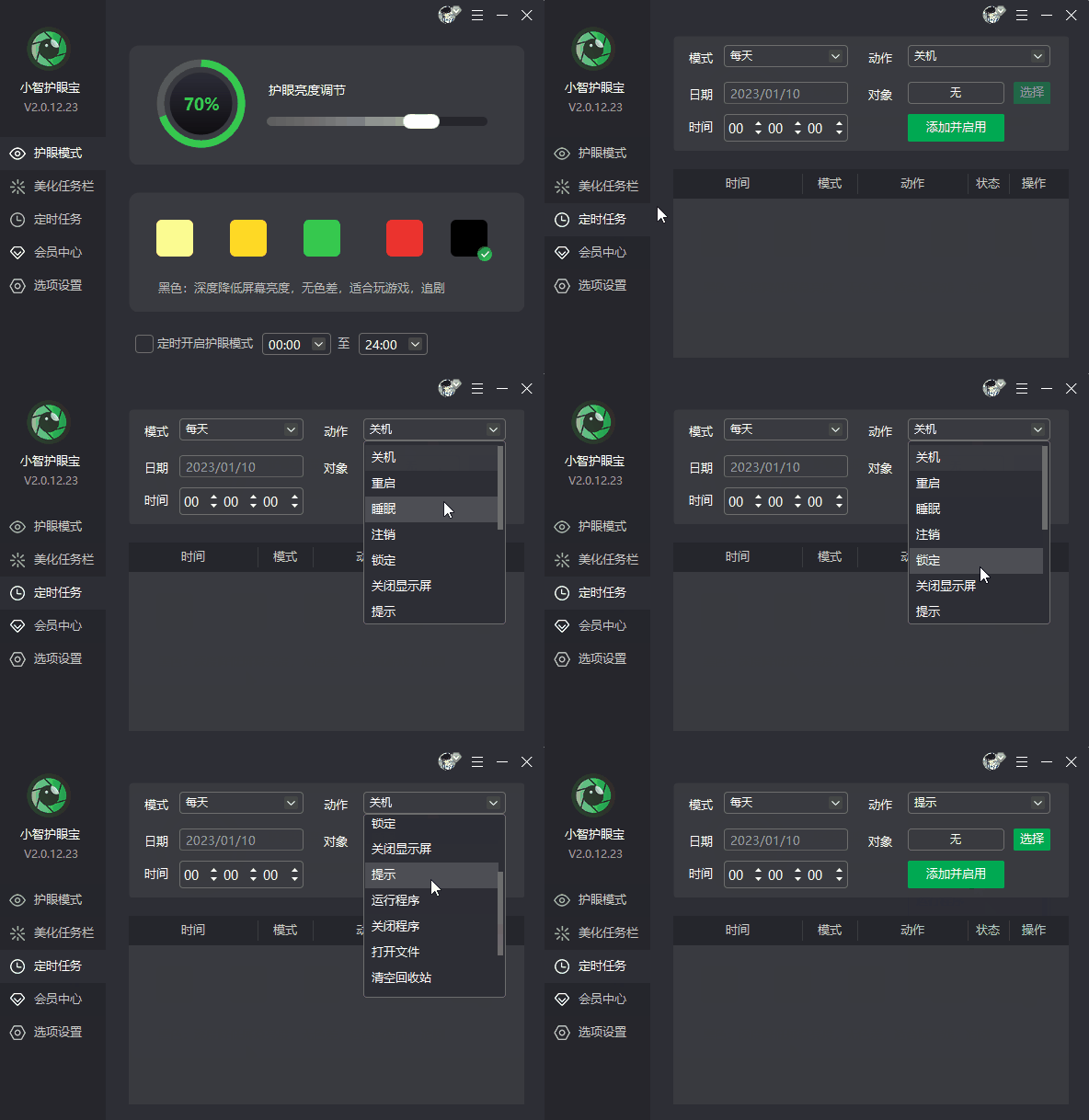
1、进入小智护眼宝的主界面,选择定时任务
定时提醒软件免费下载地址:http://www.nndssk.com/download/xzhuyanbao.html
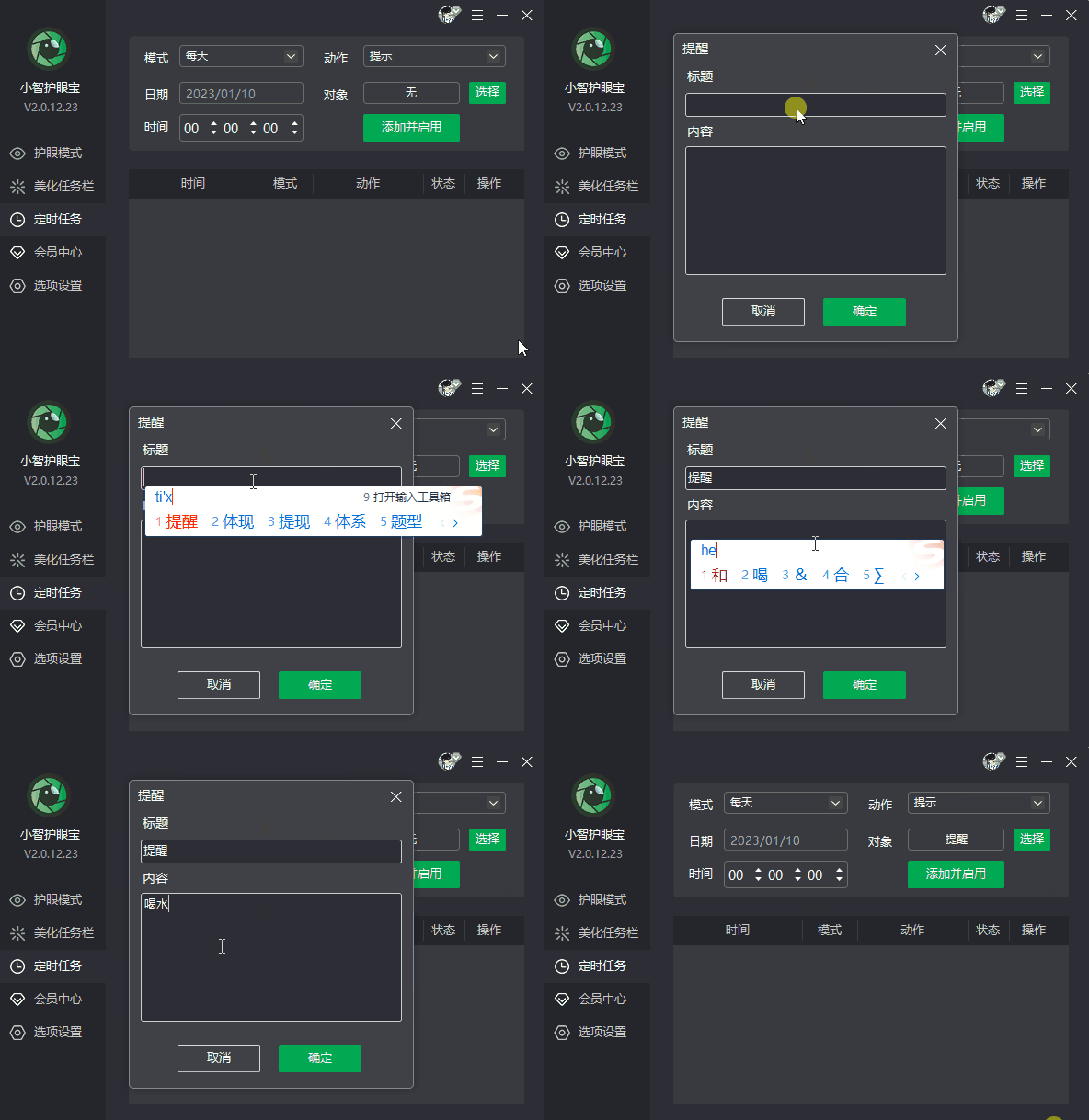
2、选择动作里,选择提示,还有重启、睡眠、锁定等一系列选项可以设置,用户们可以按需选择。3、然后点击对象选择,进行内容编辑
4、在提醒的编辑框里按自己的需要来编辑要提醒的内容
定时提醒软件免费下载地址:http://www.nndssk.com/download/xzhuyanbao.html
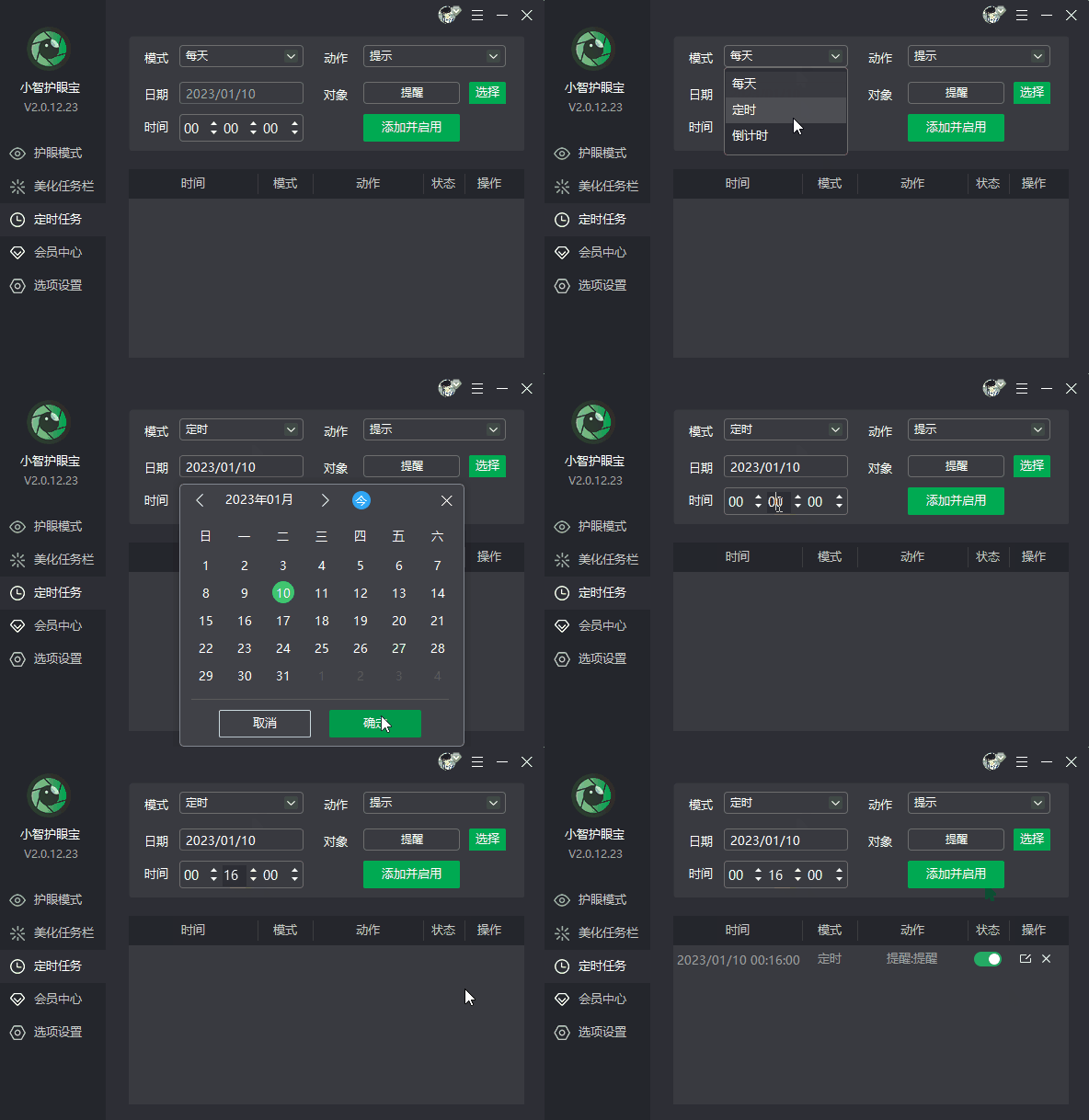
5、接下来设置完时间,添加并启用
定时提醒软件免费下载地址:http://www.nndssk.com/download/xzhuyanbao.html
6、等到时间后,电脑上会弹出弹窗来提醒大家

定时提醒软件免费下载地址:http://www.nndssk.com/download/xzhuyanbao.html
方法二
1、微软小娜在安装完系统后默认是开启的,在任务栏靠近开始菜单键的地方有一个小圆圈,那就是微软小娜语音助手。

定时提醒软件免费下载地址:http://www.nndssk.com/download/xzhuyanbao.html
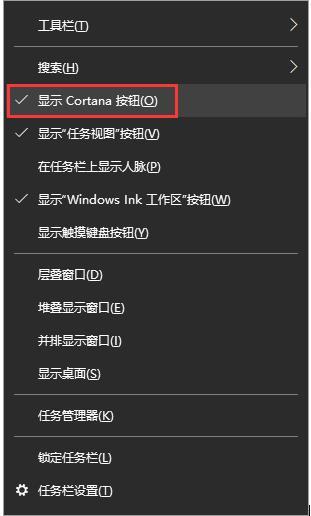
2、如果没有找到,可以在任务栏右键菜单中,选中“显示Cortana按钮”即可显示。
定时提醒软件免费下载地址:http://www.nndssk.com/download/xzhuyanbao.html
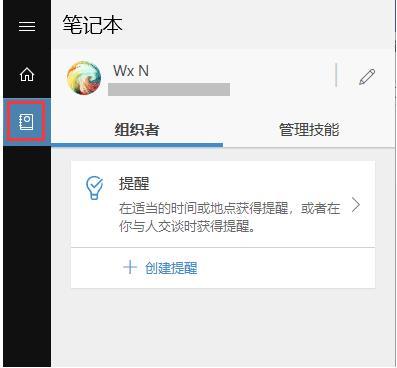
3、点击小圆圈打开小娜,点击左侧“笔记本”图标,这里可以看到有一项“提醒”功能。
定时提醒软件免费下载地址:http://www.nndssk.com/download/xzhuyanbao.html
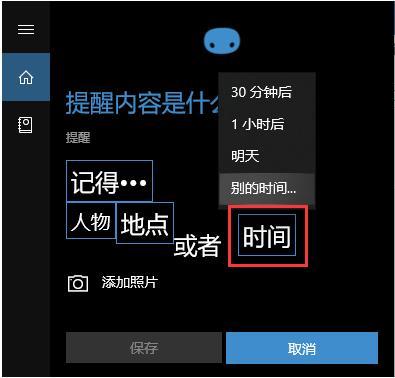
4、点击“创建提醒”后,点击“时间”,这里可以选择一个预设的时间,或者选择“别的时间”。
定时提醒软件免费下载地址:http://www.nndssk.com/download/xzhuyanbao.html
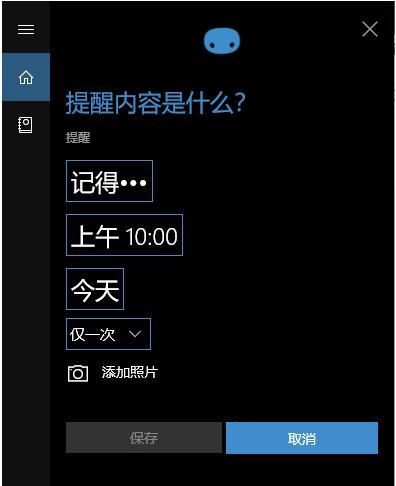
5、这时就如同添加闹钟一样记录好内容时间,或者重复提醒,还可以添加图片来加强提醒。
定时提醒软件免费下载地址:http://www.nndssk.com/download/xzhuyanbao.html
6、设置好后点击“保存”,就完成了一项提醒闹钟,到了设定的时间电脑会弹出消息提醒。更方便的是,如果在手机中安装了微软小娜并登陆了与电脑相同的账号,它会自动同步设置,在手机中也进行提醒。
以上就是Win10系统通过小娜语音助手来进行定时提醒的设置方法,如果只是通过便签记录可能达不到提醒的效果,这样子有动态提示就比较好。
免责声明: 凡标注转载/编译字样内容并非本站原创,转载目的在于传递更多信息,并不代表本网赞同其观点和对其真实性负责。如果你觉得本文好,欢迎推荐给朋友阅读;本文链接: https://m.nndssk.com/xtjc/270130CH1QzR.html。



















