
Win10如何删除更新的安装包?Win10删除更新安装包的方法
番茄系统家园 · 2022-09-27 10:07:53
微软时不时就会退出一个更新包或者是补丁包,这些东西更新完之后会占用不少内存,但很多小伙伴都不会知道要如何删除,那么Win10要如何删除更新安装包呢?下面就和小编来看看解决方法吧。
Win10删除更新安装包的方法
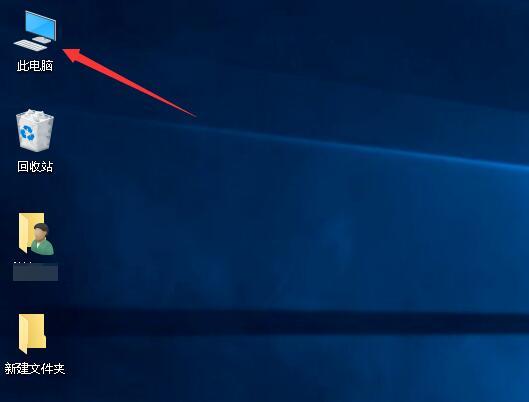
双击此电脑进入系统盘界面。
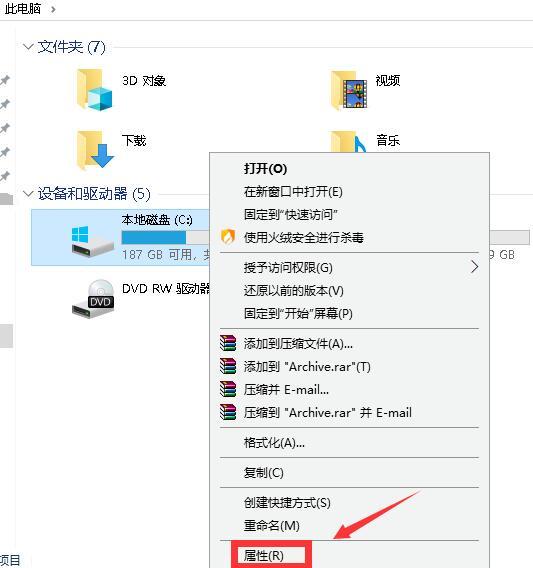
找到你的系统盘,一般是C盘,右键点击系统盘,选择属性。
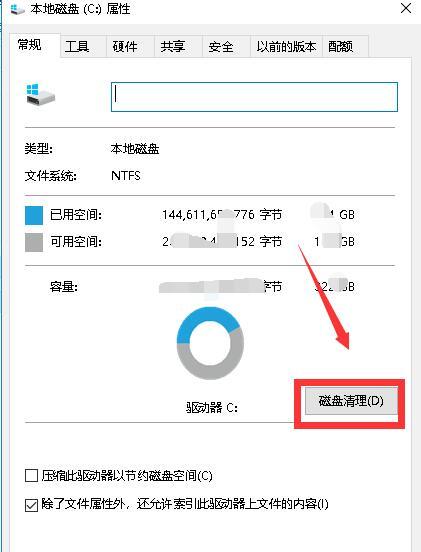
系统盘属性界面点击磁盘清理按钮。
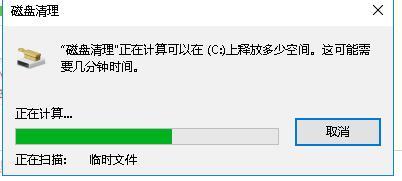
磁盘清理程序开始扫面盘符下的所有文件。
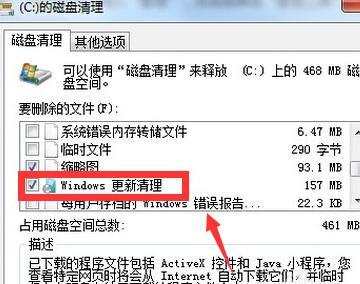
列表中勾选windows更新清理,点击下方的确定按钮。
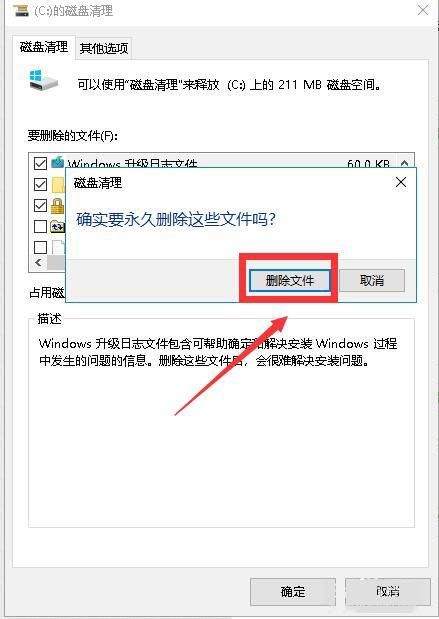
系统提示是否删除这些文件,点击确定按钮。
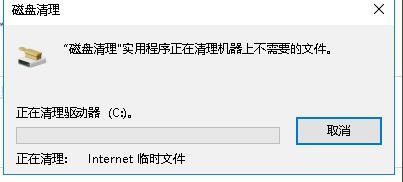
系统开始删除无用的文件,包括你勾选的windows更新包。
猜你喜欢
最新应用







热门应用













