
Win11官网镜像怎么安装 Win11官方ISO镜像安装教程
番茄系统家园 · 2022-09-06 09:46:56
Win11系统已经正式开始推送了,目前是分批次推送当中,所以一些符合升级条件的PC电脑暂时还没有收到更新,还有一部分不符合升级条件的PC电脑不会获得推送,如果这些用户想要体验Win11系统的话,可以选择安装Win11镜像来进行升级。

首先我们需要先下载Win11官方镜像,本站提供 Win11官方镜像 下载。
然后下载【 系统之家装机大师】工具,一键安装Win11系统,特别的方便。以下是安装步骤。
1、下载完成后,点击运行系统之家装机大师,点击制作U盘启动工具。

2、将下载好的ISO复制到制作好的U盘中。
3、重启电脑,进入系统之家PE界面,选择桌面的【一键重装系统】。

4、选择自己想要安装的系统ISO。

5、选择系统安装的位置。

6、选择系统安装的版本。

7、然后点击安装就可以等待系统自动安装。

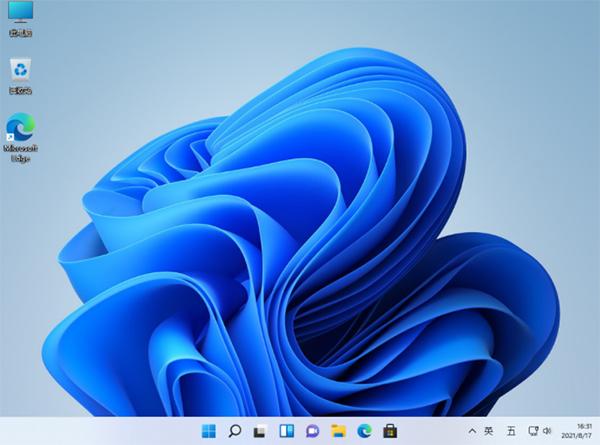
8、系统安装完毕。
猜你喜欢
最新应用







热门应用













