
win0蓝牙开关不见了怎么办 找回win10蓝牙开关方法
番茄系统家园 · 2023-08-30 10:37:18
一般win0系统都是有内置的蓝牙设置的,可供用户连接蓝牙设备使用.不过有小伙伴反应说自己的win10蓝牙开关不见了怎么办.今天小编就给大家介绍下找回win10蓝牙开关的方法.
方法一.
设备管理器usb有一个sub,首先禁用它,然后在启动时,开关又重新出现。
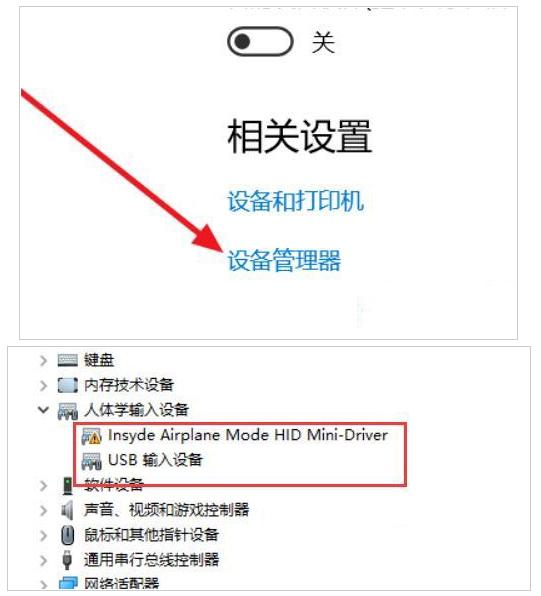
2.进入BIOS将WLA(disable)保存重新启动,然后打开WLA(enable),重新启动,开关出现。
方法二.
1.设置-更新和安全-恢复-立即重启-问题解决-高级选项-UEFI固件设置-重启。
配置-WirelessLAN

2.首先返回到disable,然后保存退出重启(saveand)。
Exit,请看下面的提示,比如FN+F10),Bluetooth开关出现,然后再次打开WLA(enable)
方法三.
1.升级Bluetooth的驱动,在安装完成后重新启动。仍未找到Bluetooth开关选项。
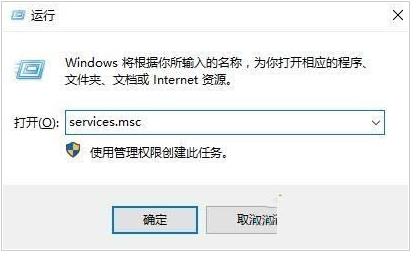
2.首先在键盘上按【Win】+【R】打开运行窗口,输入"services.msc",然后打开。
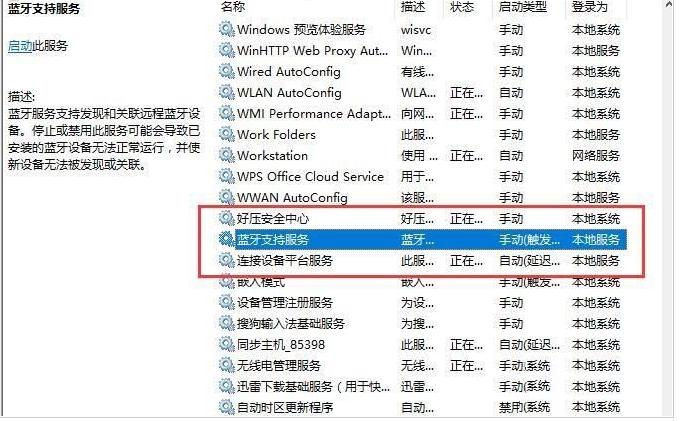
3.进入服务界面,我们向下寻找,找到“Bluetooth支持服务”。
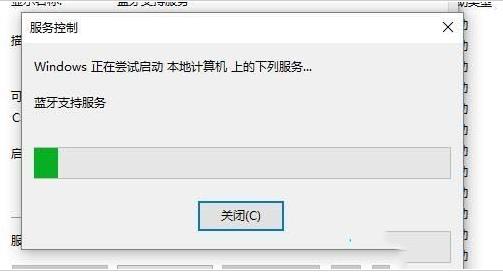
4.双击打开“BluetoothServices”,服务状态为已停止,点击“启动”即可。
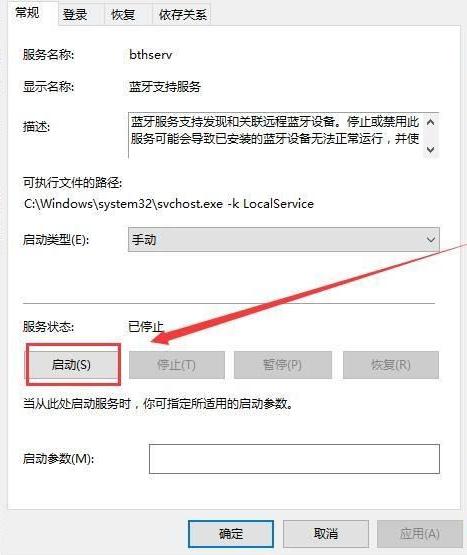
5.启动过程正在进行,启动完毕。
以上就是win10蓝牙开关不见了怎么办,希望能帮助到大家.
免责声明: 凡标注转载/编译字样内容并非本站原创,转载目的在于传递更多信息,并不代表本网赞同其观点和对其真实性负责。如果你觉得本文好,欢迎推荐给朋友阅读;本文链接: https://m.nndssk.com/xtjc/268176cIAWqW.html。猜你喜欢
最新应用







热门应用













