
详细教你怎么清理电脑内存
番茄系统家园 · 2023-04-23 10:17:08
我们都知道不管计算机的内存是有限的,随着使用的时间越长内存也变得越来越多,这就是为什么电脑使用一段时间后会出现卡顿的原因,那么我们怎么清理电脑内存呢?接下来小编给大家分享电脑内存清理该如何操作。
怎么清理电脑内存方法如下:
大家可以使用小番茄C盘清理,这是一款专业的C盘清理软件,效率非常高,操作简单易用,功能也非常强大,可以清理C盘文件,也可以搬家C盘的文件,释放你电脑的C盘空间。
方法一:小番茄C盘清理工具做磁盘清理(释放C盘空间)
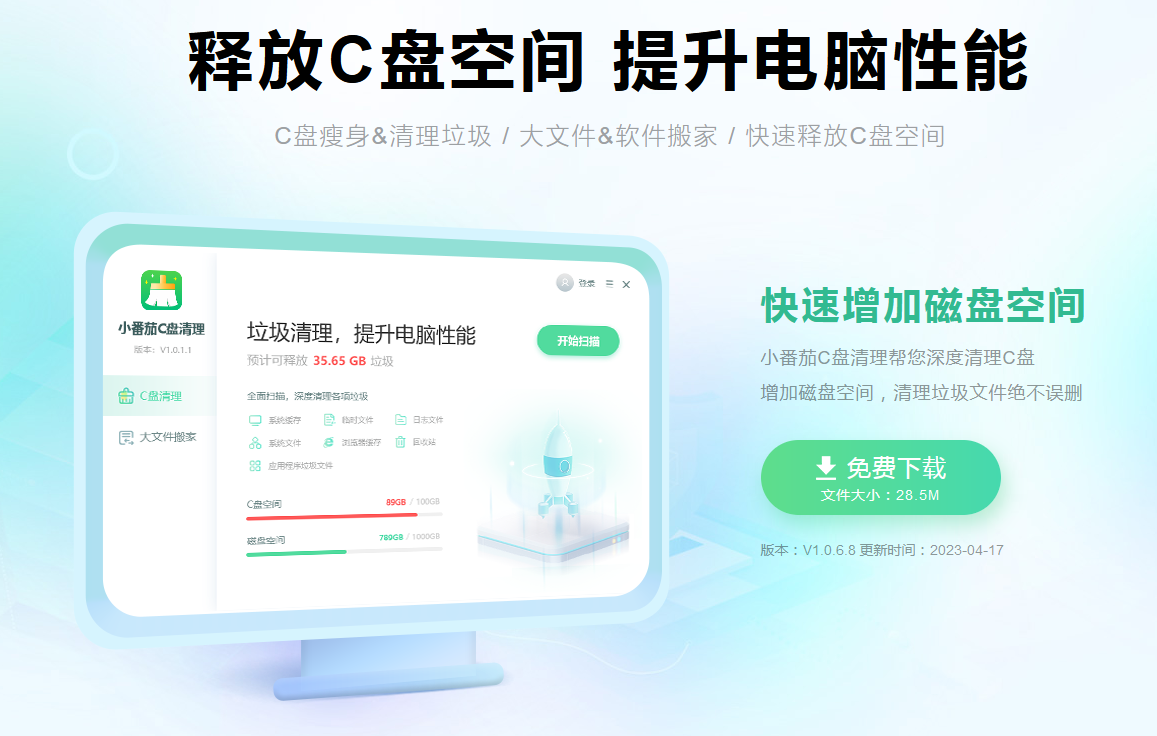
1、一款非常好用,非常干净整洁的C盘清理软件,下载地址:点击这里下载>>
C盘清理软件下载地址:点击这里下载>>
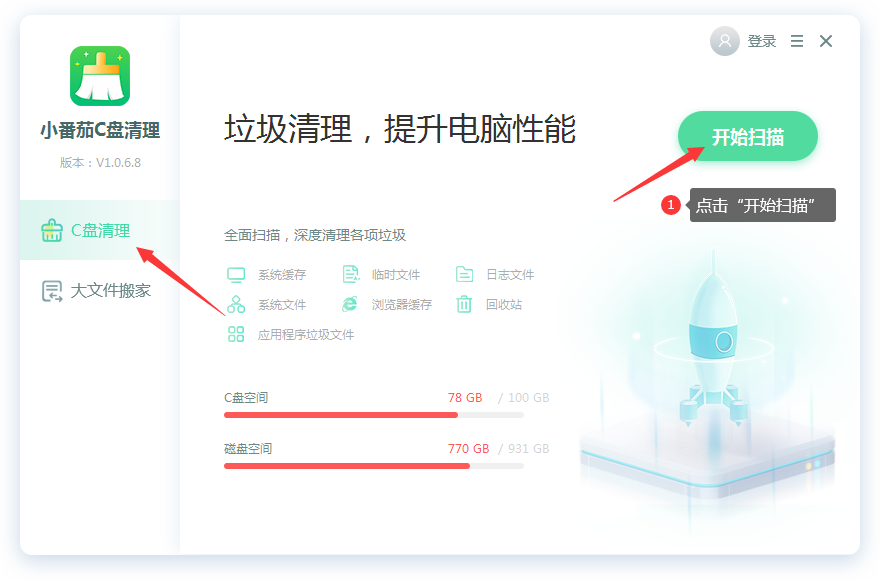
2、安装好软件后,进入番茄C盘清理主界面,点击“开始扫描”
C盘清理软件下载地址:点击这里下载>>
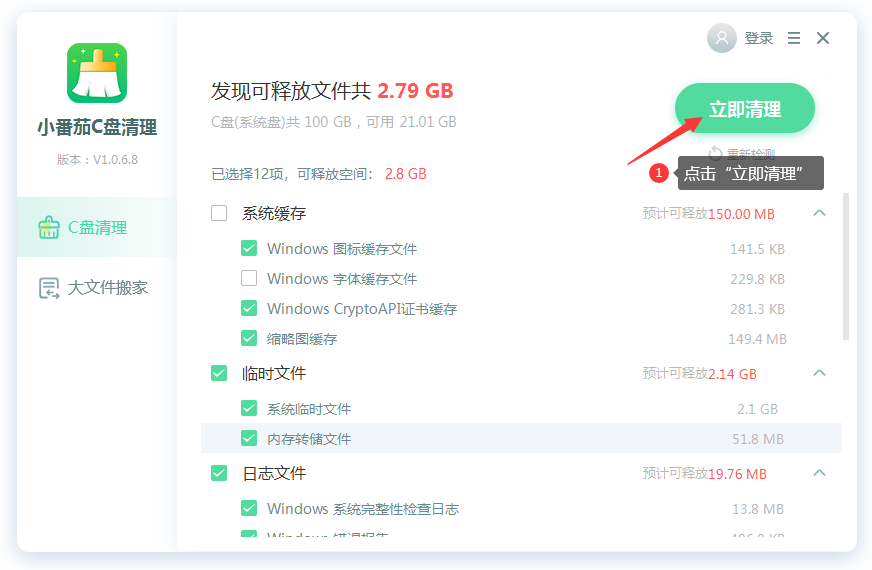
3、等待扫描完成后,可以根据自己的情况,勾选需要清理的文件,然后点击“立即清理”
C盘清理软件下载地址:点击这里下载>>
方法二:小番茄C盘清理工具做文件搬家(给C盘瘦身)
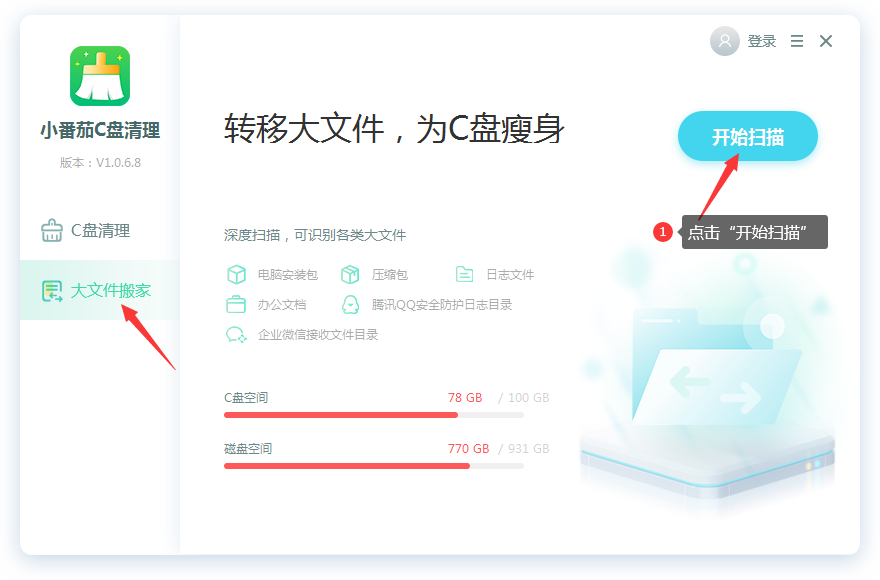
1、点击“大文件搬家”,然后点击“开始扫描”,检测本地的大文件,等待检测完成后,我们就可以执行文件搬家了
C盘搬家软件下载地址:点击这里下载>>
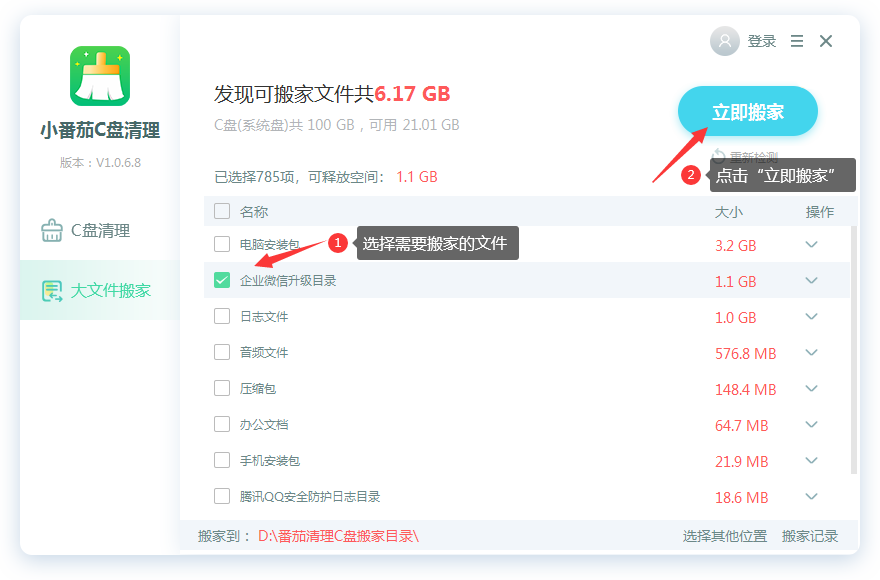
2、检测完成后,根据自己的需要,从列表里勾选你需要搬家的文件,点击“立即搬家”
C盘搬家软件下载地址:点击这里下载>>
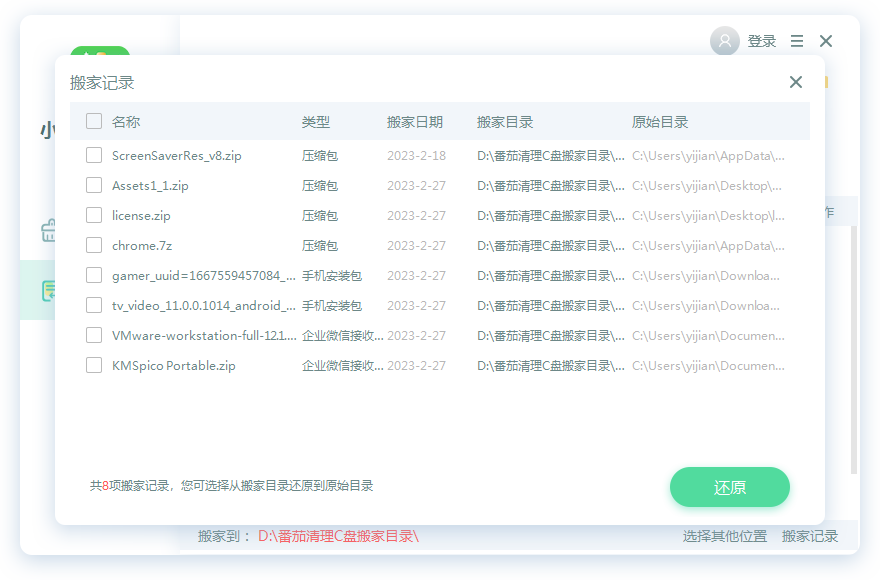
3、然后等待搬家完成即可,C盘空间就增加了。搬家后的文件,我们可以在“搬家记录”中找到记录,也可以还原回去;
C盘搬家软件下载地址:点击这里下载>>
还可以采用以下方法
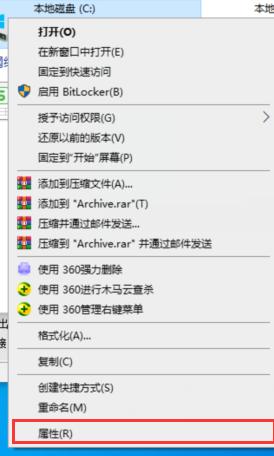
1.首先我们点击桌面的”计算机“图标,进入到页面后我们右键点击需要清理的内存的磁盘选择”属性“按钮。
C盘清理软件下载地址:点击这里下载>>
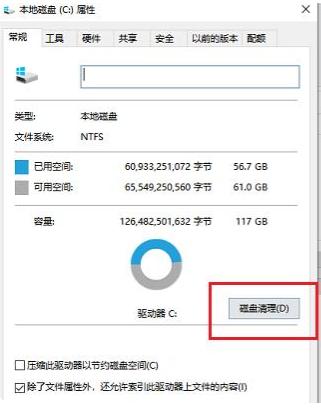
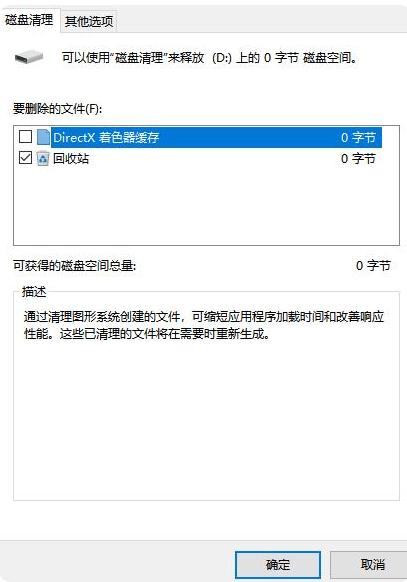
2.进入页面后,我们在左上角找到”常规“选项,点击他,下面我们可以看见一个”磁盘清理“按钮,我们点击”磁盘清理“,其他盘的操作类似。
C盘清理软件下载地址:点击这里下载>>
3.选择你需要清理的垃圾即可,小编这里0字节是没有内存垃圾。
C盘清理软件下载地址:点击这里下载>>
方法二
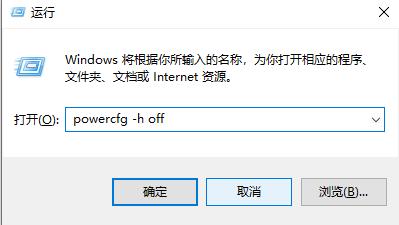
关闭休眠功能,我们按win+R键进入到运行窗口输入命令”powercfg -h off“回车确定,然后关闭其中的休眠功能。这个功能大约可以为C盘释放1-3G的空间。
C盘清理软件下载地址:点击这里下载>>
方法三
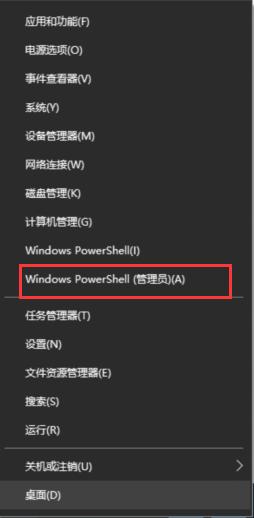
删除自动备份文件,首先我们右键点击左下角的开始菜单,找到”windows power shell(管理员)“选项,打开。
C盘清理软件下载地址:点击这里下载>>
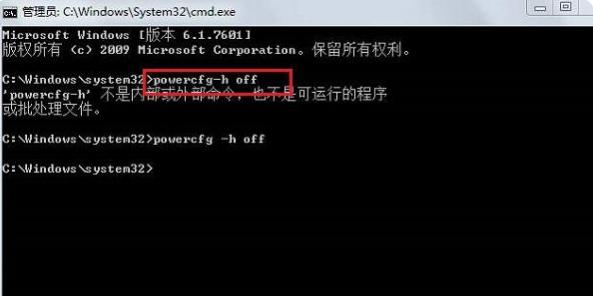
输入” rd/S/Q c:WINDOWS.OLD “。会提示你确认是否删除目标文件夹,输入y然后回车即可。清理数据需要一些时间,最终大概可以释放3G以上空间。
C盘清理软件下载地址:点击这里下载>>
以上就是怎么清理电脑内存的内容,你学会了吗?希望可以帮助到大家。
免责声明: 凡标注转载/编译字样内容并非本站原创,转载目的在于传递更多信息,并不代表本网赞同其观点和对其真实性负责。如果你觉得本文好,欢迎推荐给朋友阅读;本文链接: https://m.nndssk.com/xtjc/267748gu5llg.html。



















