
台式电脑机箱风扇怎么安装 安装机箱风扇方法
番茄系统家园 · 2023-09-04 05:45:40
有小伙伴想要自己组装台式电脑,但是在组装的过程中对于一些硬件的安装不够熟悉,不知道该怎么安装,比如说安装机箱风扇。那么怎么安装电脑机箱风扇呢?下面小编教下大家台式电脑机箱风扇安装的方法。
具体的步骤如下:
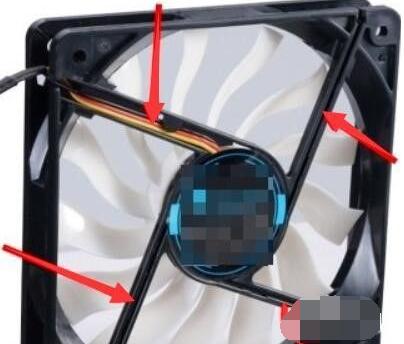
1、首先,确定风扇的“正反”,这种有四个棱挡住的一面是机箱风扇的背面,出风面,这一面朝机箱外。
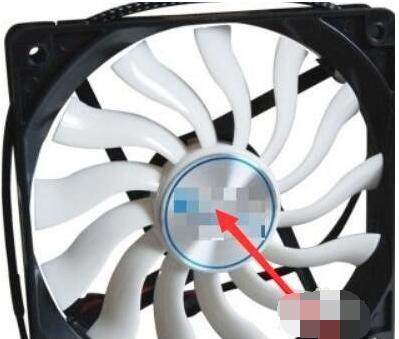
2、这面是机箱风扇的正面,吸风面,也可以说“商标面”,这一面朝机箱里面安装。
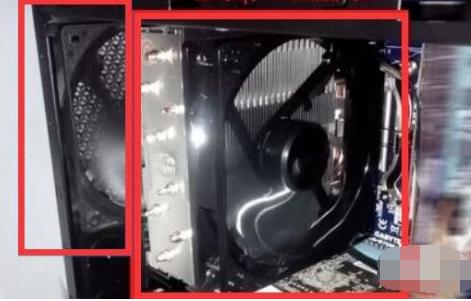
3、图中左边的框中是机箱后部的机箱风扇安装位,右边是CPU散热风扇,安装的时候注意下不要弄错了。
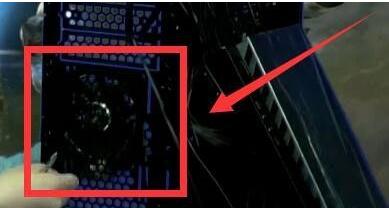
4、将风扇正反确定好,放在机箱后部对应的位置,将对应的螺丝拧上去即可。
以上便是台式电脑机箱风扇安装的方法,有需要的小伙伴可以参照教程进行操作。
免责声明: 凡标注转载/编译字样内容并非本站原创,转载目的在于传递更多信息,并不代表本网赞同其观点和对其真实性负责。如果你觉得本文好,欢迎推荐给朋友阅读;本文链接: https://m.nndssk.com/xtjc/267641jhxTx5.html。猜你喜欢
最新应用







热门应用













