
xp电脑系统下载安装详细步骤
番茄系统家园 · 2023-04-14 06:05:04
没有U盘、没有光盘怎么安装xp系统?最简单、最方便的就是用硬盘安装了。在保证能进入系统的前提下,本地硬盘安装xp系统,能够让你快速体验新的xp系统。
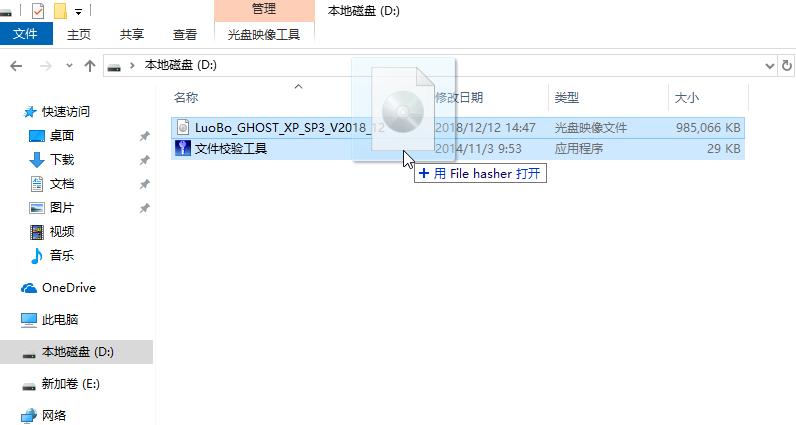
1、首先把“系统”以及“文件校验工具”下载到本地硬盘上, 两个文件下载完打开文件目录,把“文件校验工具”解压。解压完毕之后,运行文件校验工具,并把下载好的系统拖入该软件。
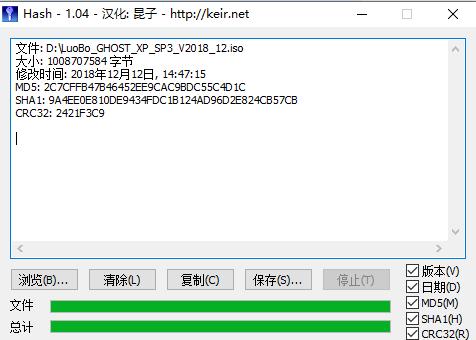
2、软件下方进度条走完之后,对比MD5值(GHOST系统MD5值在系统下载页面),对比MD5值是否一致。
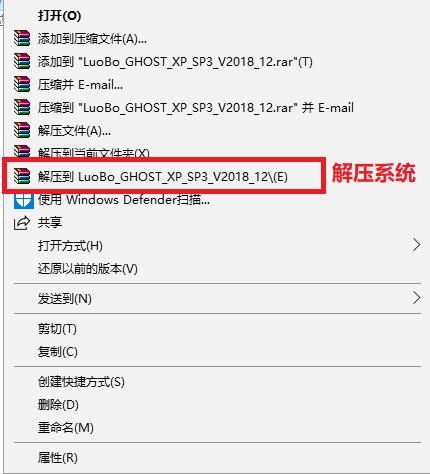
3、如系统包MD5一致,则把下载好的系统解压。
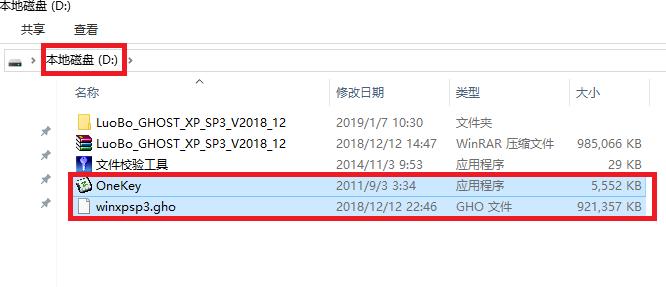
4、把“winxpsp3.GHO”和“OneKey(安装系统或硬盘安装)”两个文件剪切到磁盘根目录下,这里选择放在D盘里。
5、双击“安装系统”,选择“C盘”(默认C盘为系统磁盘),点击执行。
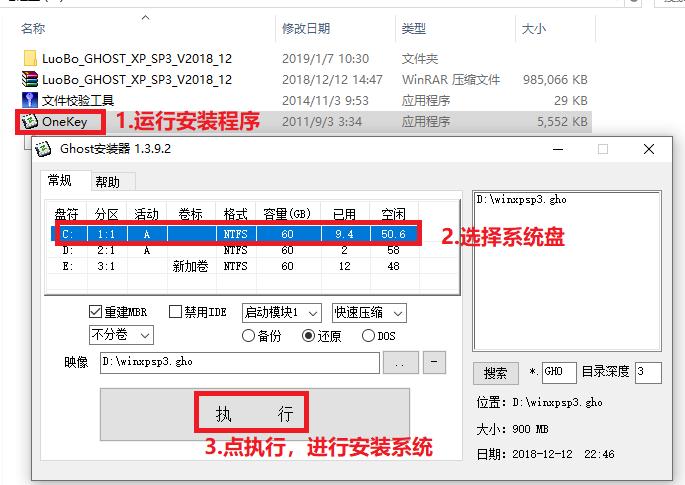
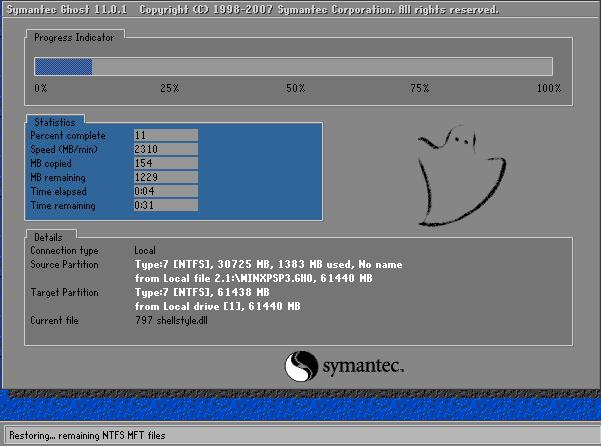
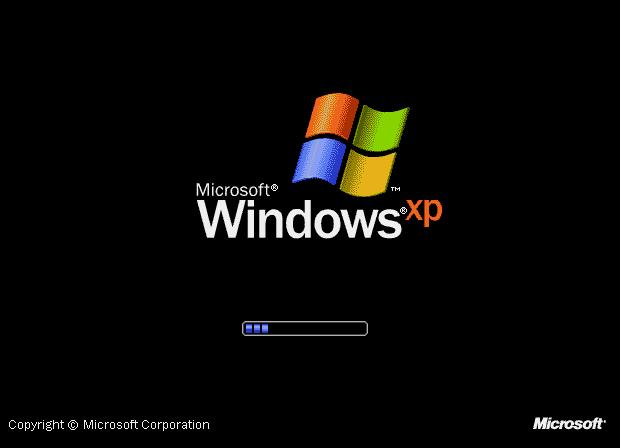
6、选择“执行后”电脑会自动重启,格式化C盘,还原数据,然后电脑就会重启,最后就完成系统的下载安装了。
以上就是xp系统下载安装的方法了,觉得有用的话就收藏起来吧。
免责声明: 凡标注转载/编译字样内容并非本站原创,转载目的在于传递更多信息,并不代表本网赞同其观点和对其真实性负责。如果你觉得本文好,欢迎推荐给朋友阅读;本文链接: https://m.nndssk.com/xtjc/267249u21XH8.html。猜你喜欢
最新应用







热门应用













