
传授华硕一键重装系统教程
番茄系统家园 · 2022-03-17 14:45:03
华硕如何一键重装系统呢?在所有的系统重装方式中一键重装系统是最简单的,很多电脑新手在系统出现问题时都会选择一键重装系统。我给大家整理了华硕一键重装系统的方法,赶紧来瞧瞧吧
华硕是台湾一家以技术为核心的电脑公司,是世界著名电脑品牌,不少朋友都在使用华硕电脑。今天,我就给大家介绍一下华硕一键重装系统的详细教程,有需要就一起来了解一下吧
1、 在魔法猪官网下载魔法猪一键重装系统软件:http://www.mofazhu.com/
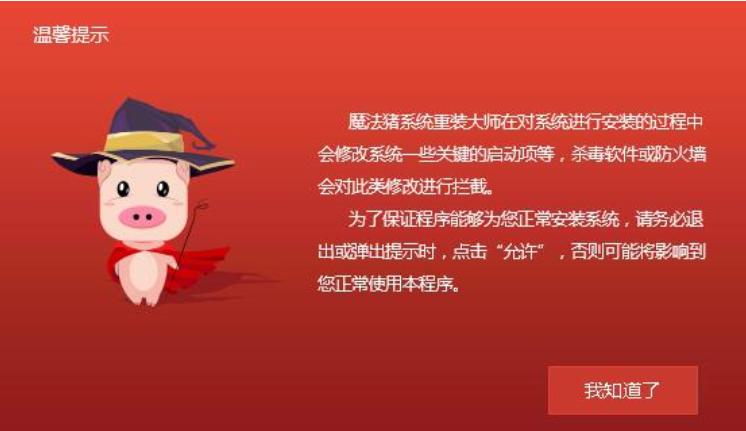
2、 双击打开软件后出现如图提示,退出杀毒软件,点击我知道了
华硕系统重装电脑图解1
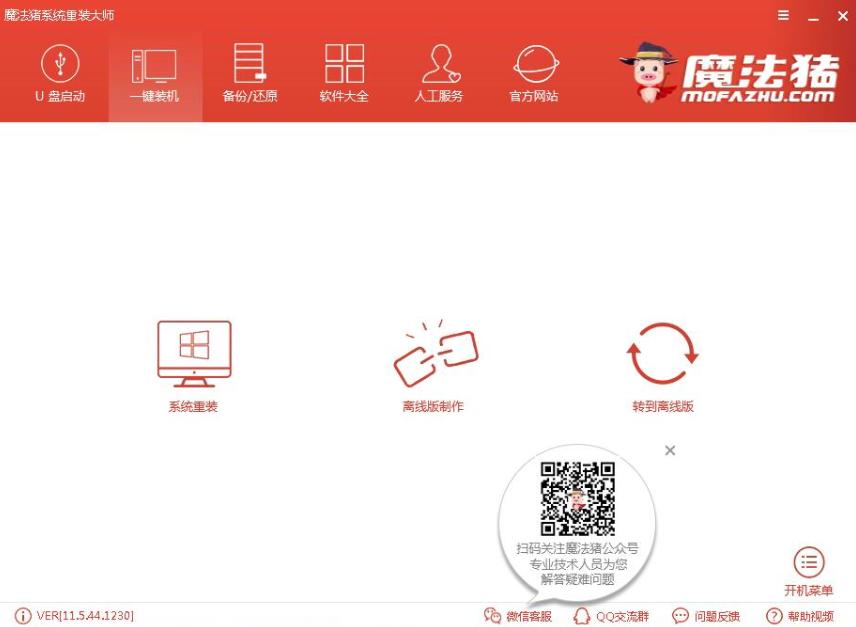
3、点击一键装机界面下的系统重装
华硕如何重装系统电脑图解2
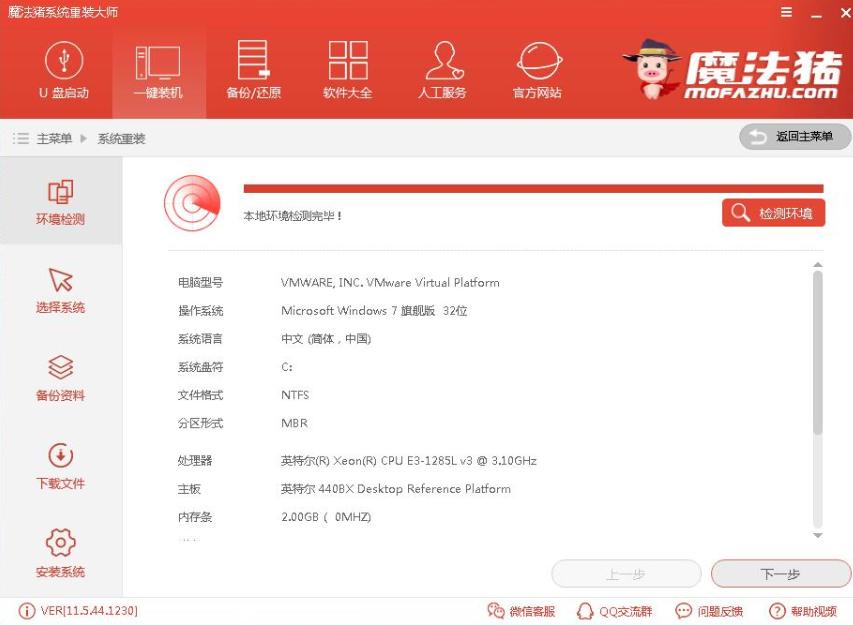
4、检测电脑环境
华硕如何重装系统电脑图解3
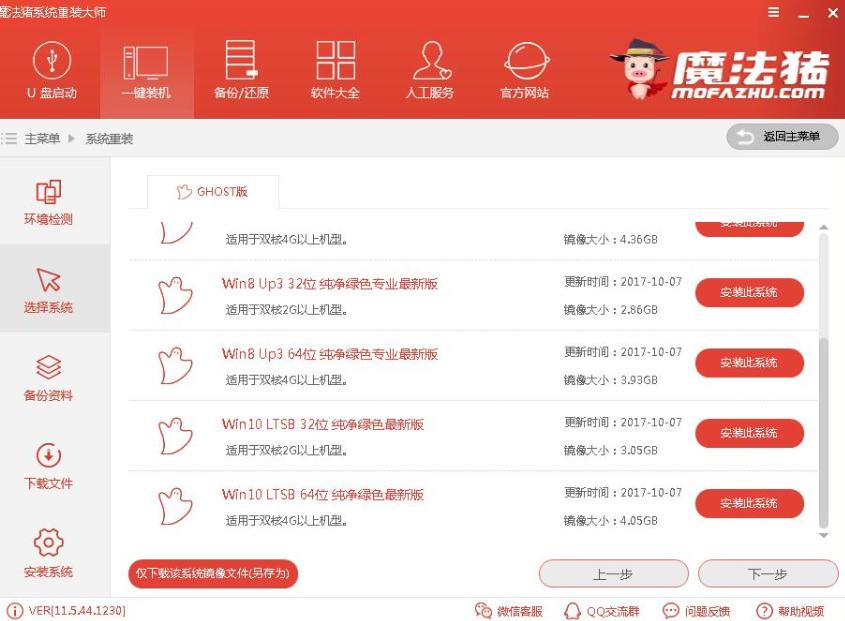
5、 选择需要安装的系统
华硕如何重装系统电脑图解4
6、 备份重要资料,点击下一步弹出询问窗口,点击安装系统
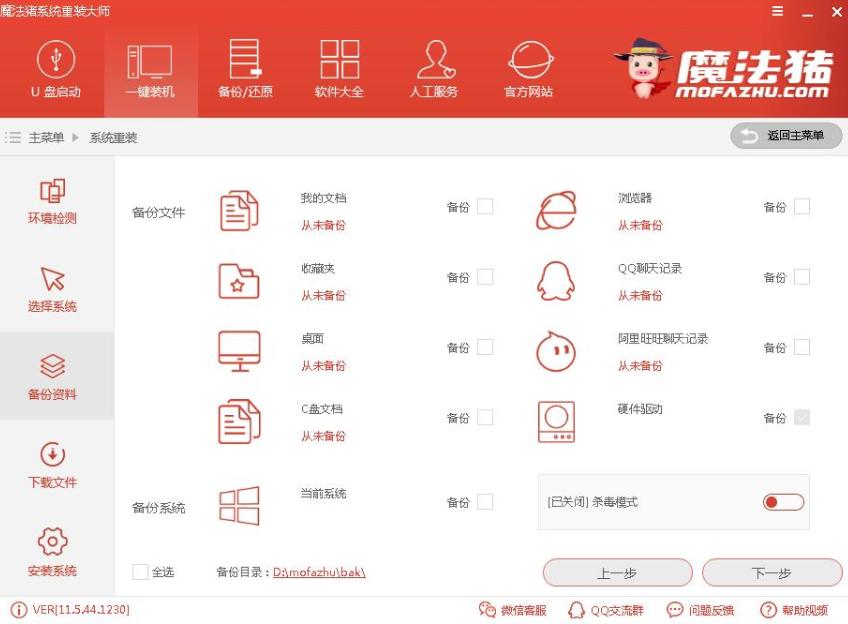
华硕如何重装系统电脑图解5
7、 下载系统
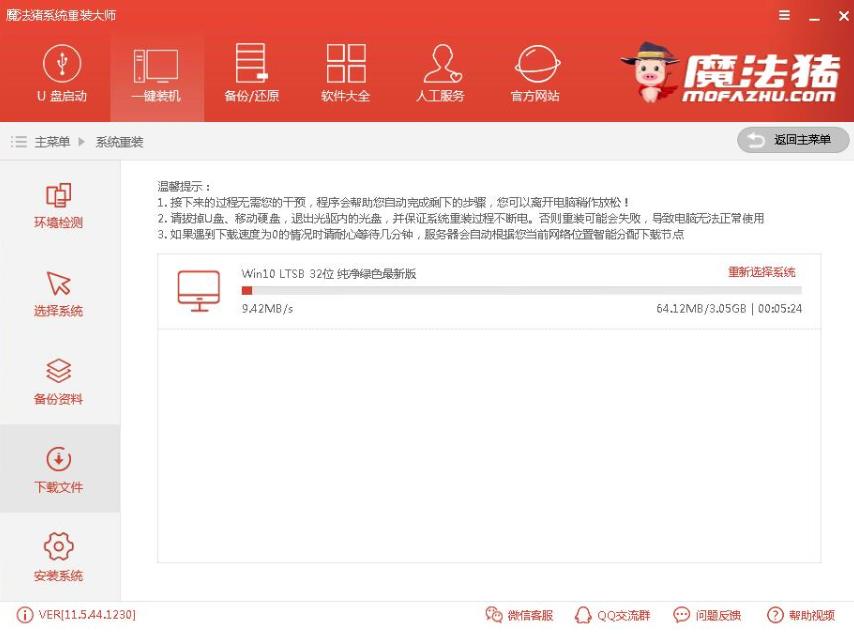
华硕电脑图解6
8、 校验系统文件MD5值
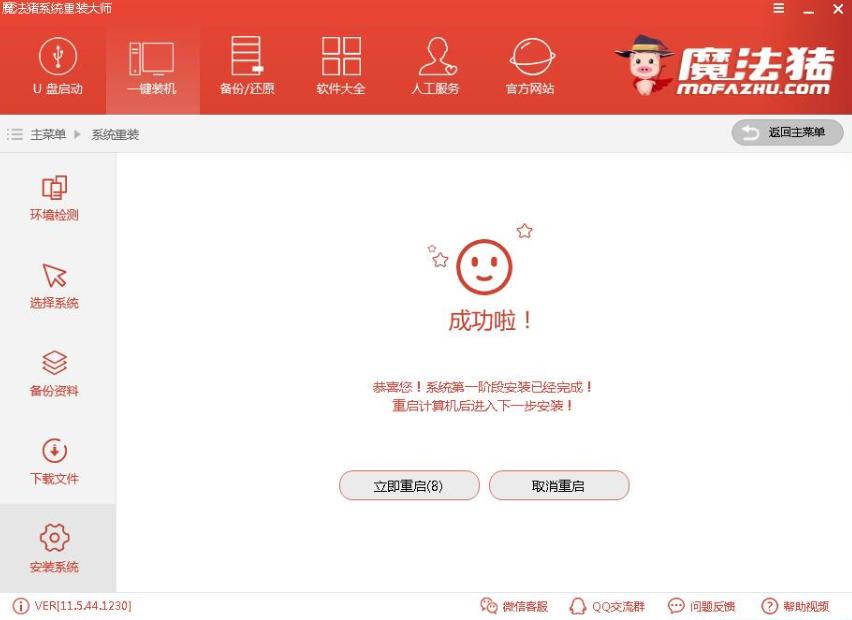
一键重装系统电脑图解7
9、 重启电脑进入此界面选择Windows PE 64位回车
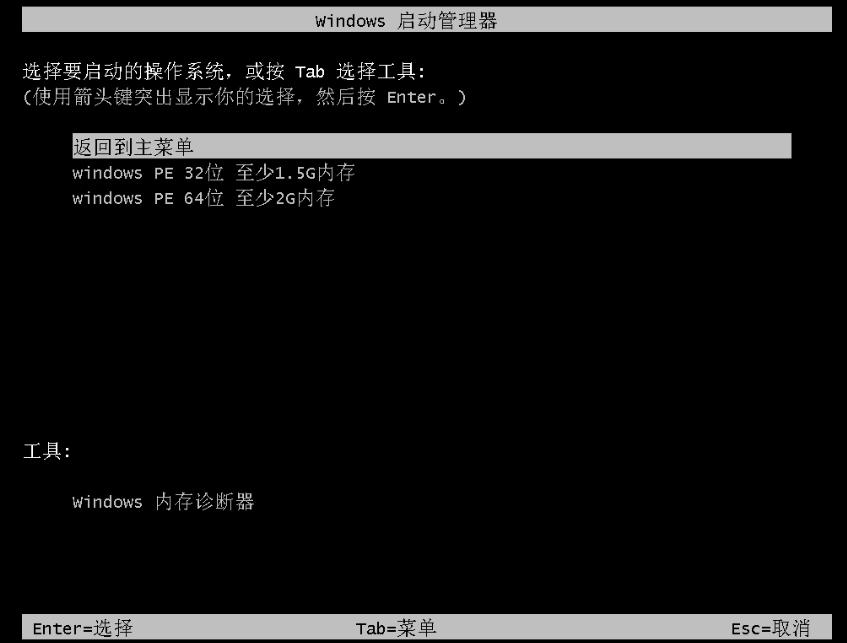
华硕如何重装系统电脑图解8
10、开始系统的安装,这个过程完成后会自动重启电脑
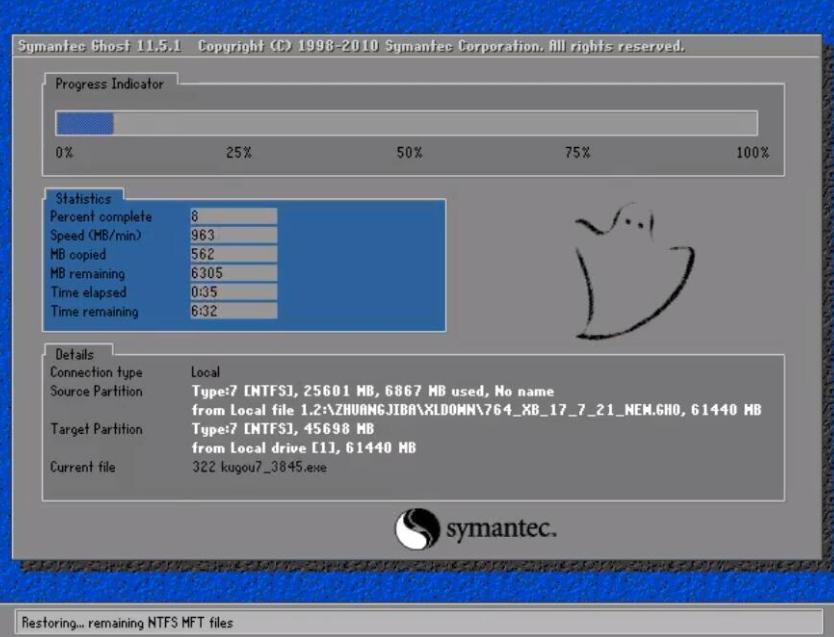
华硕如何重装系统电脑图解9
11、 进入系统最后的部署安装,设置系统及安装驱动程序。
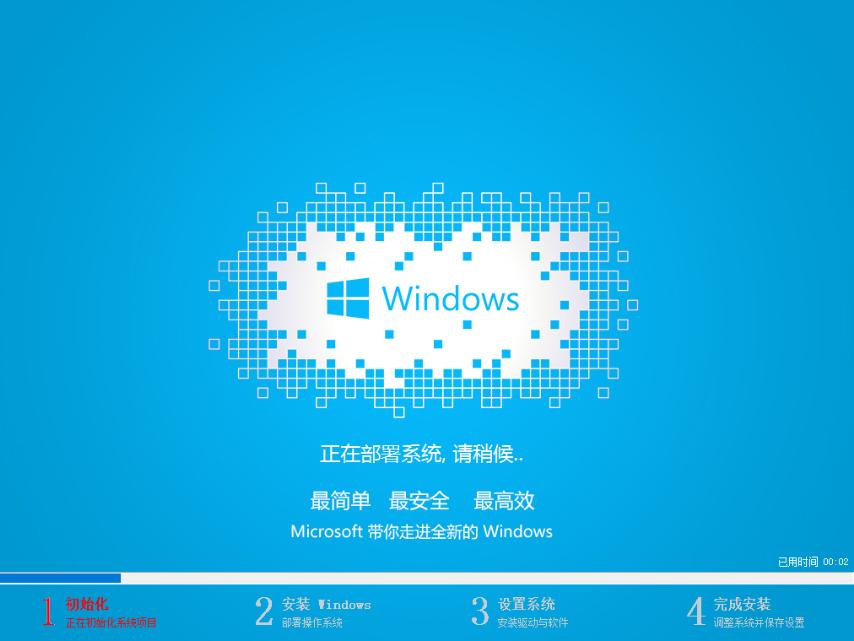
一键重装系统电脑图解10
12、安装完成
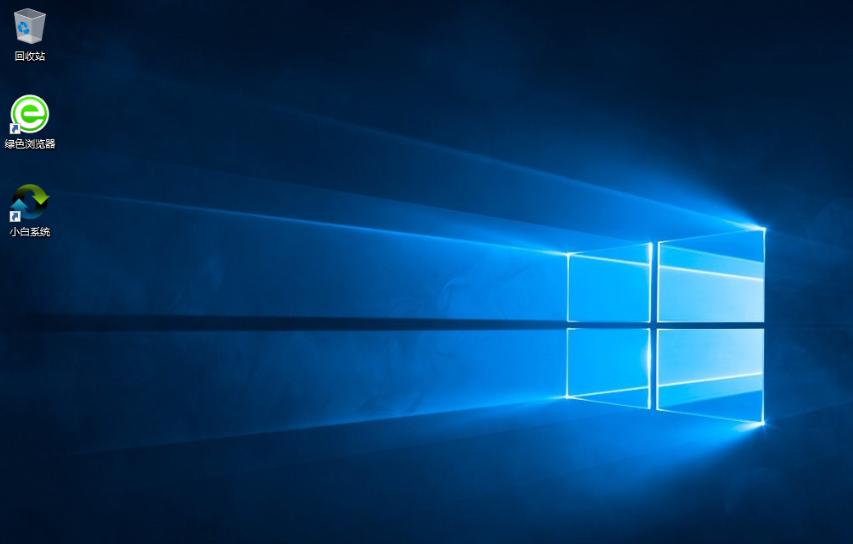
华硕如何重装系统电脑图解11
以上就是华硕一键重装系统的方法了,你学会了吗?
免责声明: 凡标注转载/编译字样内容并非本站原创,转载目的在于传递更多信息,并不代表本网赞同其观点和对其真实性负责。如果你觉得本文好,欢迎推荐给朋友阅读;本文链接: https://m.nndssk.com/xtjc/2663899p8EPt.html。猜你喜欢
最新应用







热门应用













