
小编教你excel如何数据筛选
番茄系统家园 · 2022-03-17 02:03:17
小伙伴们,你们在筛选数据的时候,是不是还在一个一个的来回的进行筛选呢?是的话,那么,赶紧小编这看看吧,因为小编这就来给你们大家分享一种非常方便快捷的方法。
Excel是什么呢?其实Excel也就是office中的一个小程序,我们可以使用它来进行制作表格,处理数据之类的。所以,今天小编就来和大家说说Excel里面的筛选功能。
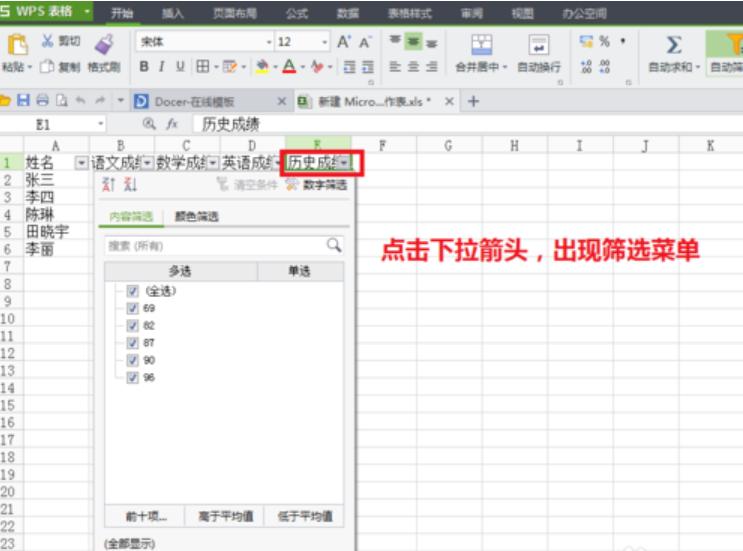
excel如何筛选图-2
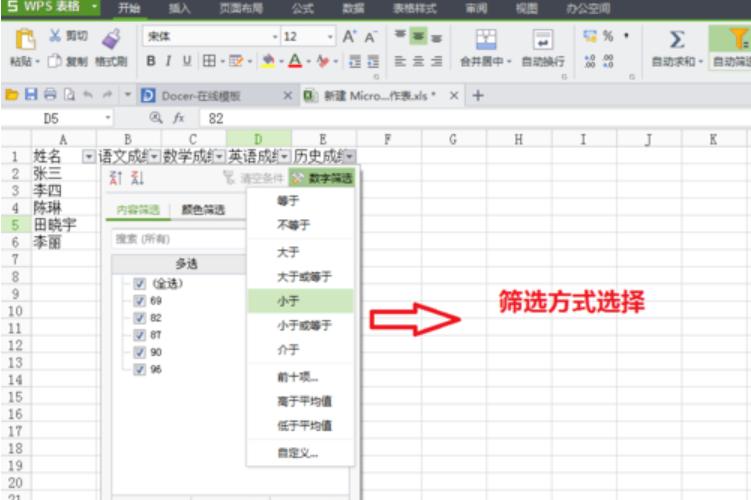
3,筛选方式:点击数字筛选可以为含有大量数据的表格文件进行特定的数据筛选或某个数值区间的数据筛选。比如我们需要筛选出历史成绩小于85分的项目,点击数字筛选,选择小于,输入85即可进行筛选
excel如何筛选图-3
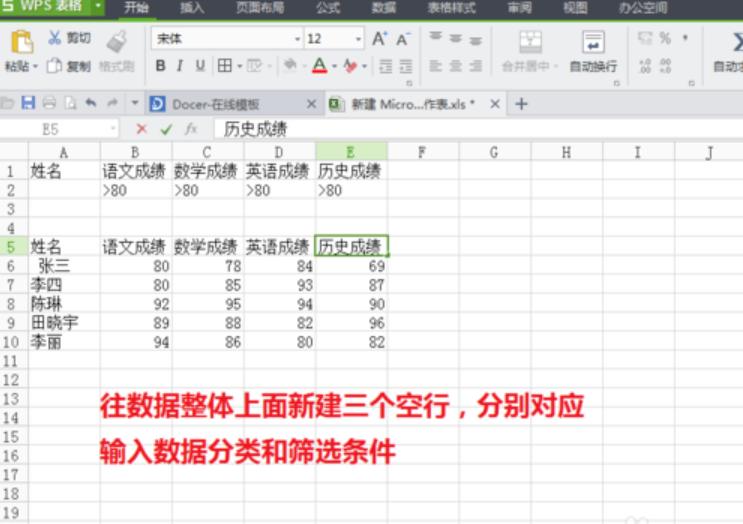
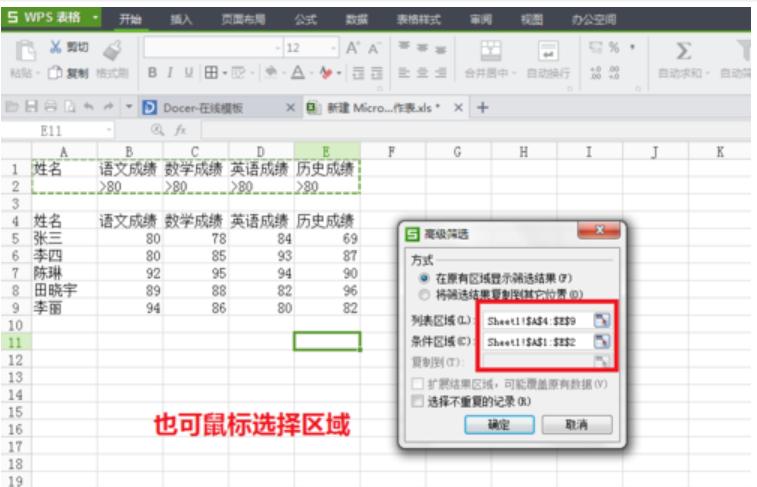
4,建立区域:如果要筛选出多个分类的成绩如四门成绩大于80分的同学,我们需要预先建立条件区域,将数据整体上方空出三行或以上,分别对应输入数据分类和需要的条件限制
如何筛选数据图-4
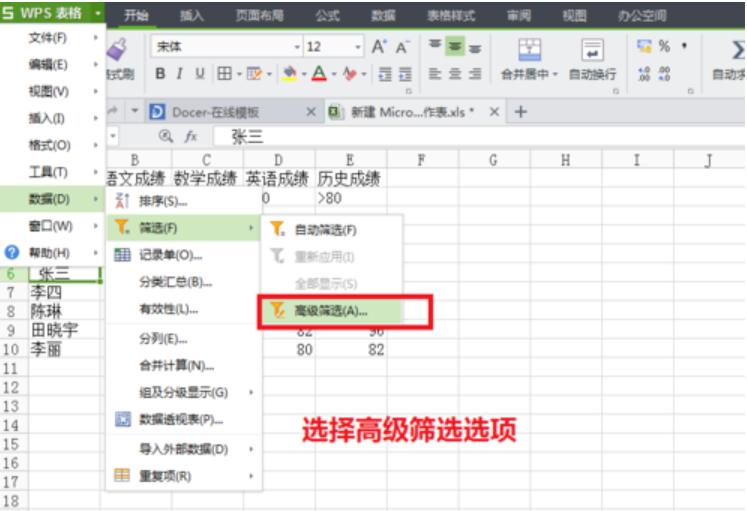
5,高级筛选:点击菜单栏-数据-筛选-高级筛选,以此打开高级筛选的菜单
筛选功能图-5
6,列表区域和条件区域:打开高级筛选后可输入单元格范围或使用鼠标勾选需要的区域,分别勾选列表区域和条件区域
excel如何筛选图-6
7,结果获取:如果需要让筛选的数据单独在其他地方显示,勾选将筛选结果复制到其他位置,并且手动点击需要作为存储的单元格即可
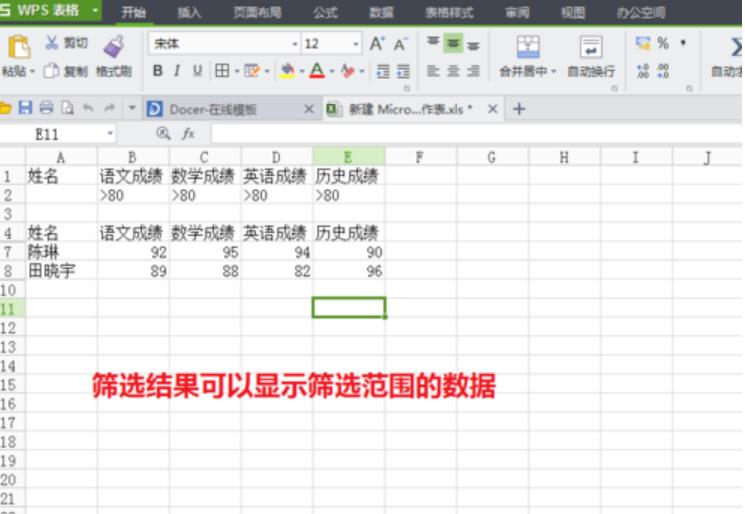
点击确定即可获取筛选结果
excel图-7
免责声明: 凡标注转载/编译字样内容并非本站原创,转载目的在于传递更多信息,并不代表本网赞同其观点和对其真实性负责。如果你觉得本文好,欢迎推荐给朋友阅读;本文链接: https://m.nndssk.com/xtjc/266283qhs64L.html。猜你喜欢
最新应用







热门应用













