
老毛桃一键重装系统,小编教你老毛桃如何使用u盘装系统win7
番茄系统家园 · 2023-03-29 08:55:23
老毛桃一键重装系统,小编教你老毛桃如何使用u盘装系统win7,比老毛桃更好用的一键重装系统工具,想必很多用户都很想自己重装电脑的。u盘装系统是时下很流行的装机方式,这种方法简单快捷,出错率低,只要一个启动u盘就可以搞定了。说到这里,可能有些用户还半信半疑。有用户提出使用老毛桃安装win7,那么怎么操作呢?下面,小编给大家讲述u盘装系统win7一键重装系统的操作方法。
一、准备工作
1、8G或更大容量空U盘
2、下载番茄一键装机重装系统软件 ,制作pe启动盘
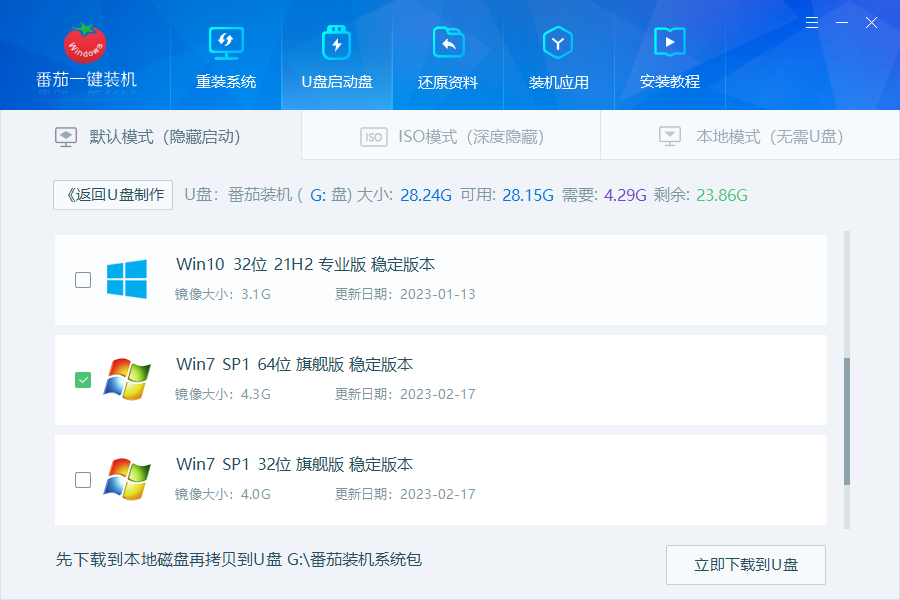
3、win7系统下载到U盘
二、安装系统步骤:
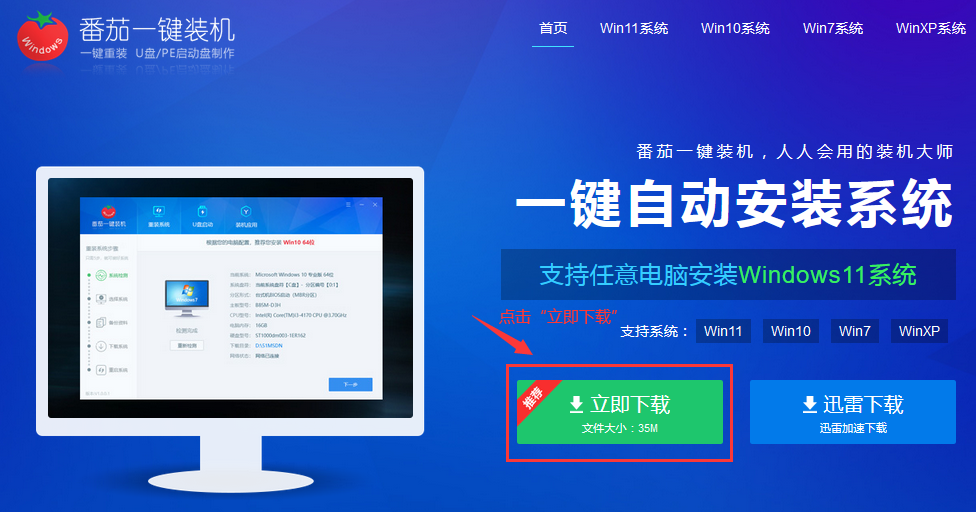
1、首先在官网下载番茄一键装机,点击进入下载》》,下载后安装好即可用,点击“U盘启动” 进入U盘启动盘制作流程;
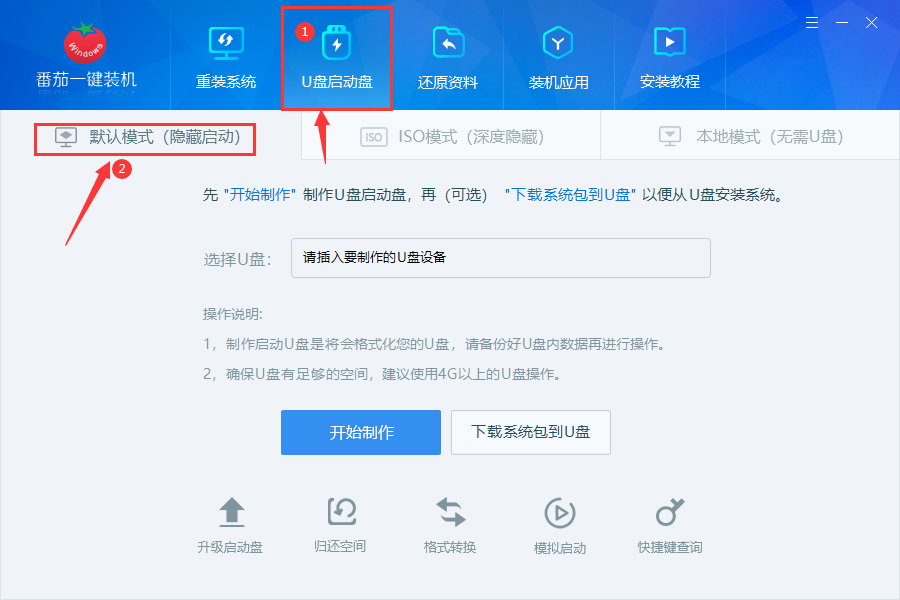
2:启动软件进入到主界面,点击“U盘启动”->"默认模式(隐藏启动)" 进入U盘启动盘制作流程;
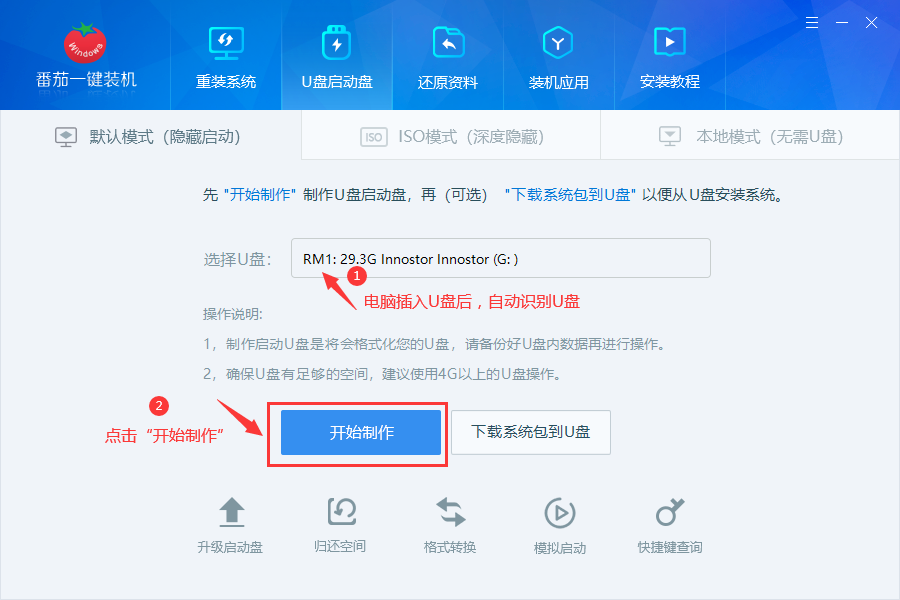
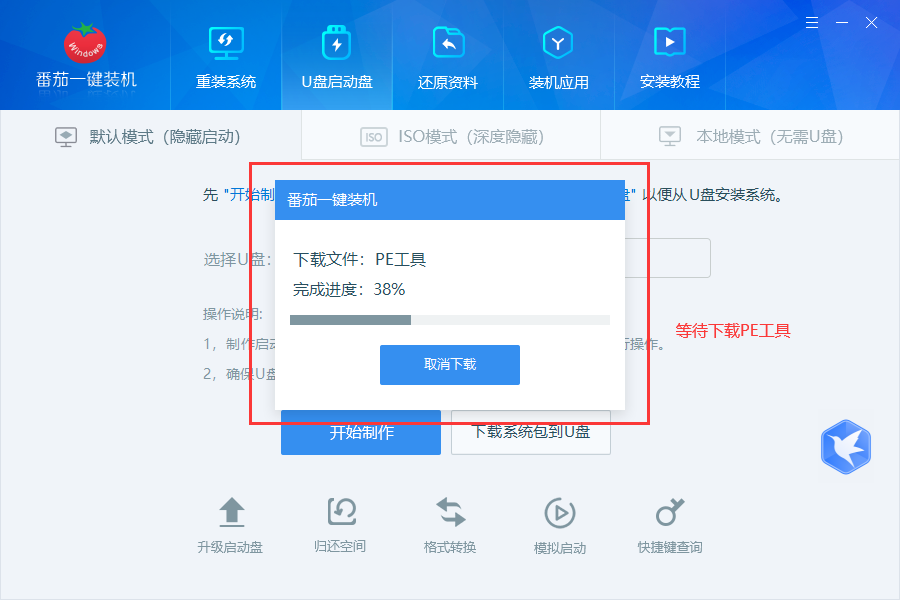
4、注意,制作过程需要格式化U盘,格式化之后,自动下载PE工具
5、制作完成后,点击下载系统包到U盘。
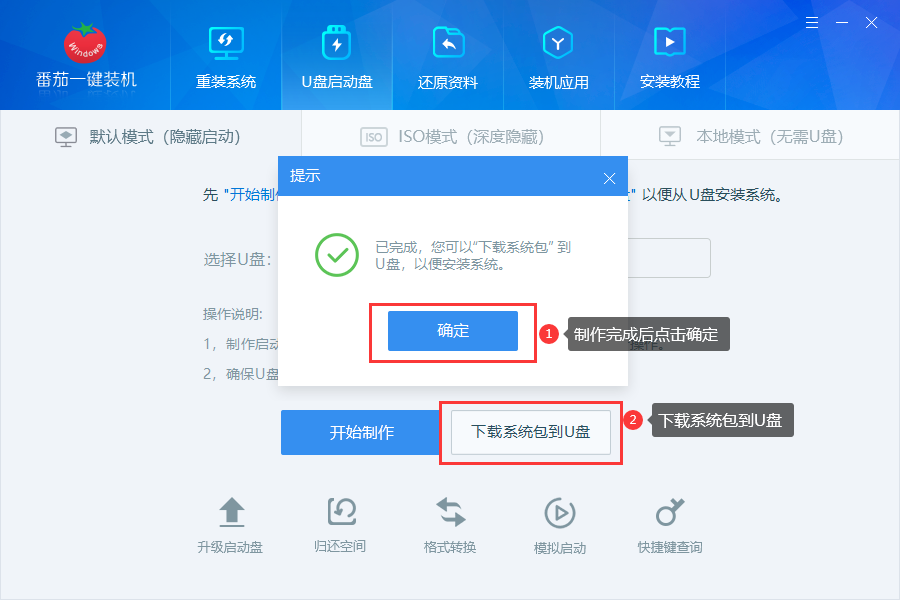
6、下载系统包到U盘操作图解,如下图,下载完成后,一个带有干净PE的U盘启动盘制作完成,就可以拿去重装系统了。
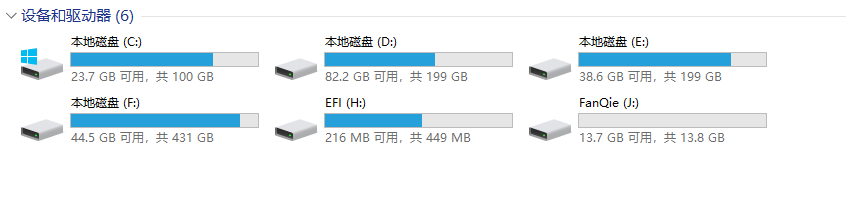
我们看下制作U盘启动盘后的系统盘符情况,U盘被分成H盘和J盘,其中H盘是存放PE系统文件的(不要删除这个里面的文件),J盘是可以存放数据文件(如有需要的文件可以存放到这个盘)
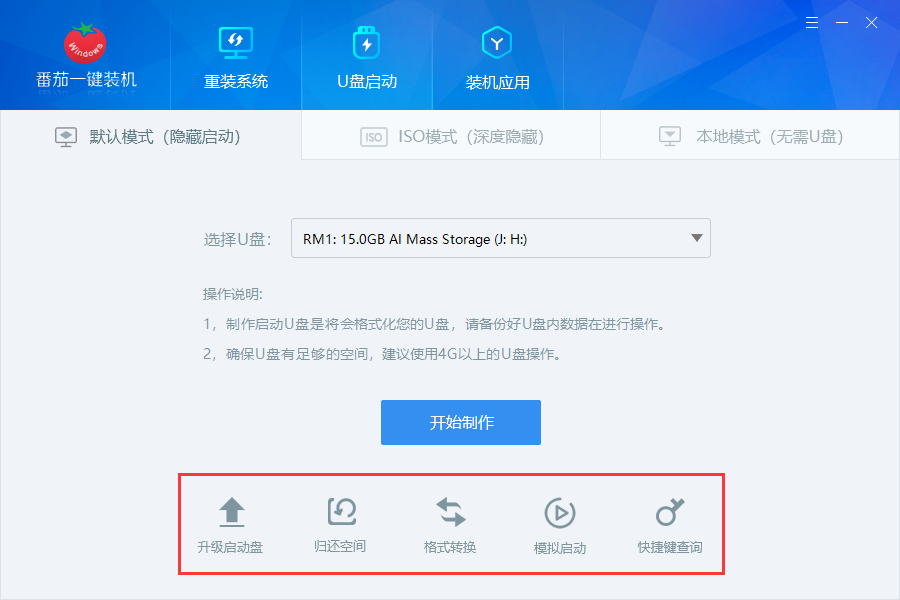
U盘启动盘制作的相关小功能介绍,如下图
猜你喜欢
最新应用







热门应用













