
笔记本屏幕亮度怎么调,小编教你怎么调节笔记本电脑屏幕亮度
番茄系统家园 · 2022-06-21 03:22:27
很多朋友不能对自己的电脑屏幕亮度满意,要么暗了、要么亮了。又苦于不懂得调节的方法。很多人喜欢将笔记本屏幕调节的比较柔和以保护眼睛,另外将笔记本屏幕亮度适当的调低也更加节能。下面,小编就来教有需要的用户如何去调节笔记本电脑屏幕亮度。
许多网友为了节省电源,会调整笔记本亮度。经常有不少朋友发现新买的笔记本屏幕亮度很高,很刺眼,但不知道笔记本屏幕亮度怎么调整,那么笔记本电脑屏幕亮度怎么调整呢?下面,小编就来跟大家分享调节笔记本电脑屏幕亮度的操作了。
怎么调节笔记本电脑屏幕亮度
笔记本键盘F1-F12上有些特殊的符号,这些符号就对应了笔记本相应的控制功能。一般笔记本电脑的屏幕亮度是由键盘上一对带有加减号的“太阳”控制的。
亮度调高按“太阳”加(F8)
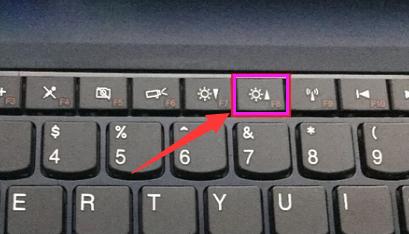
电脑亮度图-1
亮度调低按“太阳”减(F7)
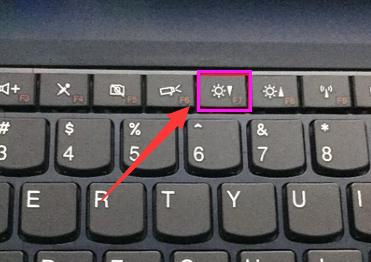
笔记本图-2
如果直接按“太阳”键不能调节屏幕亮度,可按住“Fn”键,再同时按住“太阳”键调节。
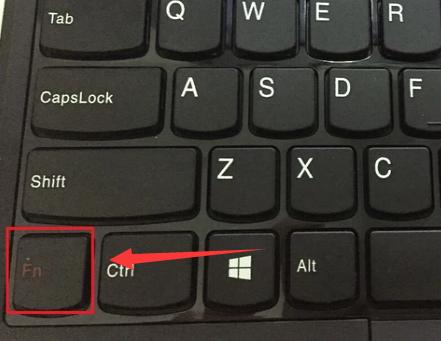
屏幕亮度图-3
方法二:
点击开始键,选择控制面板
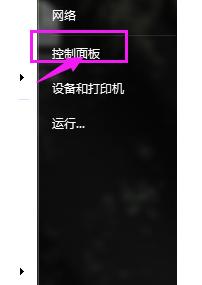
电脑亮度图-4
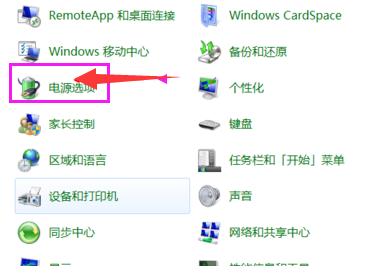
选择控制面板中的电源选项
电脑亮度图-5
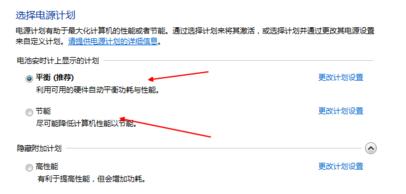
可以用上面的平衡 节能来调节屏幕亮度
屏幕亮度图-6
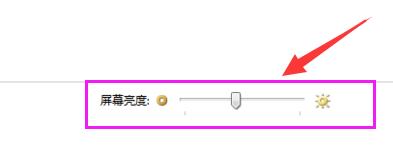
或者选择最下面的屏幕亮度按钮,调节屏幕亮度,选择适合自己的亮度
笔记本图-7
方法三:
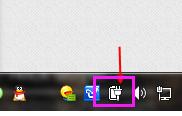
点击右下角的电源按钮
笔记本图-8
选择调整屏幕亮度,就可以进去了,然后就可以调节亮度了
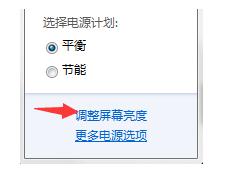
电脑亮度图-9
以上就是去调节笔记本电脑屏幕亮度。
免责声明: 凡标注转载/编译字样内容并非本站原创,转载目的在于传递更多信息,并不代表本网赞同其观点和对其真实性负责。如果你觉得本文好,欢迎推荐给朋友阅读;本文链接: https://m.nndssk.com/xtjc/2660331LIiPr.html。猜你喜欢
最新应用







热门应用













