
怎么调节风扇转速,小编教你电脑风扇转速怎么调节
番茄系统家园 · 2022-08-02 09:53:08
电脑里面最重要的就是CPU,在电脑使用过程中CPU是需要进行散热的避免电脑被高温损坏,有的人说自己的电脑里面刚开始CPU风扇转的很正常的,但后来慢慢的就开始变慢或出现其他情况了,需要进行调整。那如何调节电脑风扇转速?下面,小编就跟大家讲解电脑风扇转速的调节方法。
风扇转速越来越高,无论是待机还是运行状态,转速都很高,导致风扇运转的声音特别大,风扇转速过高则会增加耗能和产生大量噪音。让人无法接受。针对这个问题,风扇转速调节方法又是怎样的呢?下面,小编就来跟大家分享电脑风扇转速的调节方法了。
电脑风扇转速怎么调节
打开电脑的控制面板,进入系统和安全
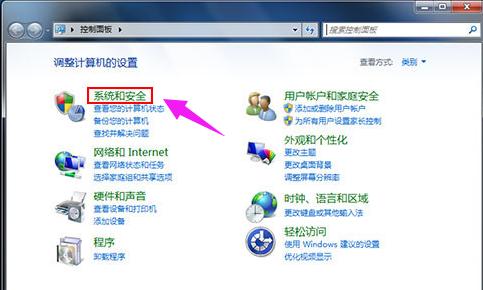
调节风扇图-1
选择电源选项,并在左侧的菜单栏中点击“选择关闭显示器的时间”
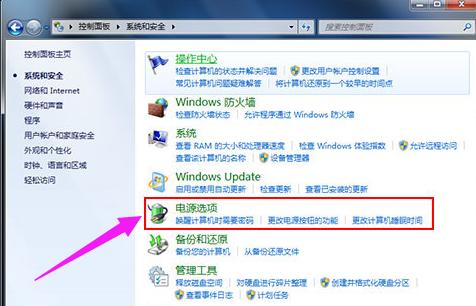
风扇转速图-2
进入编辑计划设置,点击“更改高级电源设置”
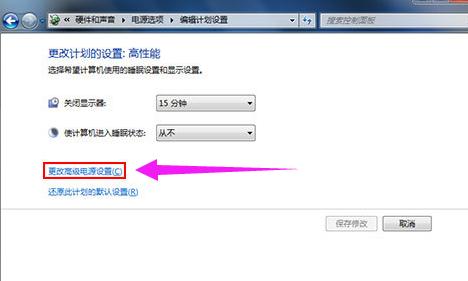
风扇转速图-3
在高级设置中,下来选中“处理器电源管理”
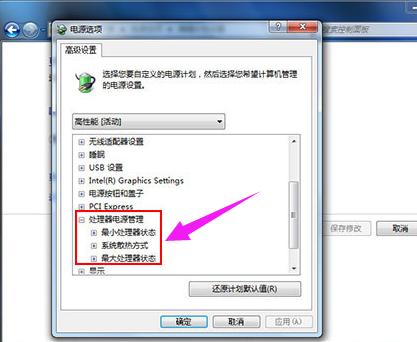
电脑风扇图-4
设置散热方式,在最小、最大处理器状态对CPU风扇转速调节
以上就是电脑风扇转速的调节方法。更多精彩教程尽在“小白一键重装”。
免责声明: 凡标注转载/编译字样内容并非本站原创,转载目的在于传递更多信息,并不代表本网赞同其观点和对其真实性负责。如果你觉得本文好,欢迎推荐给朋友阅读;本文链接: https://m.nndssk.com/xtjc/265946CxXL9q.html。猜你喜欢
最新应用







热门应用













