
硬盘怎么装系统 小编教你解决装镜像win7系统
番茄系统家园 · 2023-10-10 06:31:40
我们知道将系统安装在电脑固态硬盘上可以显著提升电脑性能,尤其是在开关机速度、载入大应用的时候,可以感觉到明显的速度提升。由此可见,如果我们使用硬盘装系统是有很大的好处的,那么硬盘怎么装系统?没有试过这种方法又不会的用户可以来看看小编的这篇教程。
安装系统方法有多种,但是选择一种相对比较安全,方法危险性小,能更好的识别系统盘的安装方法也是不失为一种明智的抉择,而硬盘安装就是具有这样的效果,那么硬盘怎么装系统?来看看小编的操作教程便知了。
硬盘怎么装系统
在安装之前下载个带集成万能网卡驱动的驱动精灵,避免安装完成后不能无线上网
下载win7镜像(可到雨林木风下载)
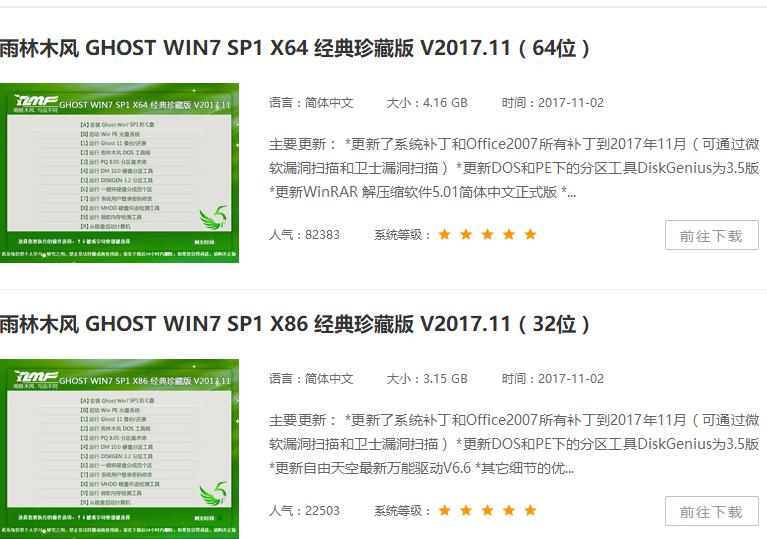
固态硬盘图-1
将win7的安装包解压出来
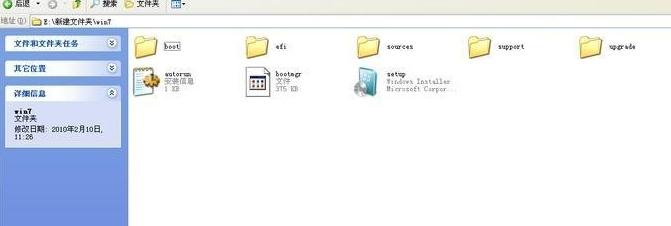
硬盘装系统图-2
将这些文件复制到一个非系统盘的根目录下,系统盘大多数都是C盘,而根目录就是某个磁盘,比如F盘双击后进去的界面,一定不要放到文件夹里
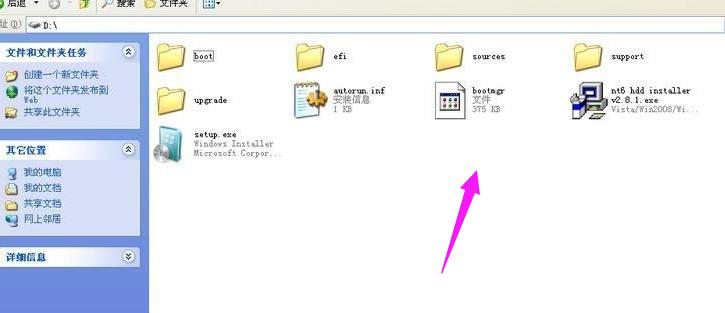
硬盘装系统图-3
需要一个软件来帮忙了,就是NT6HDD Installer
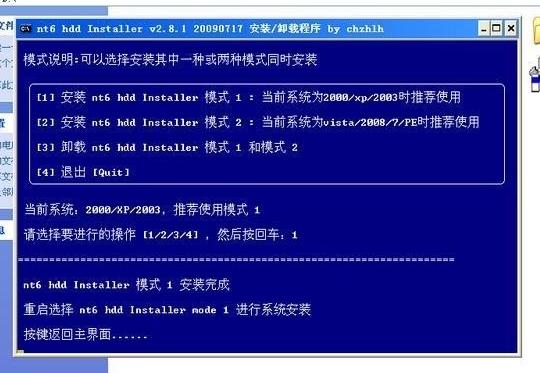
固态硬盘图-4
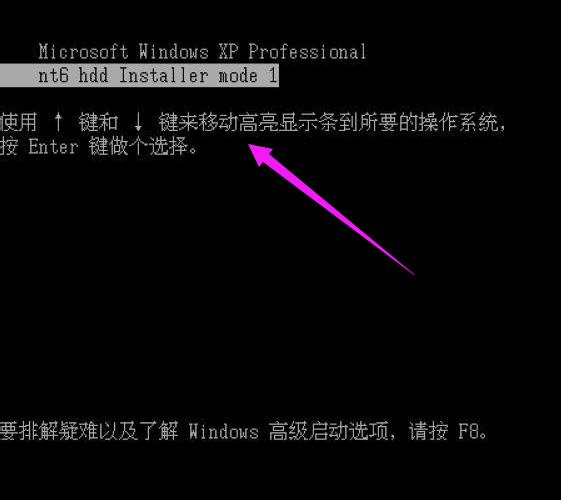
下载后放到之前存放win7安装文件的盘符的根目录,也就是和win7的安装文件放到一起然后运行,会出现下面的窗口,如果您现在的系统是XP可以选择1,如果是vista或者win7选择2,重启系统
选择新出来的nt6 hdd Installer mode 1选项
固态硬盘图-5
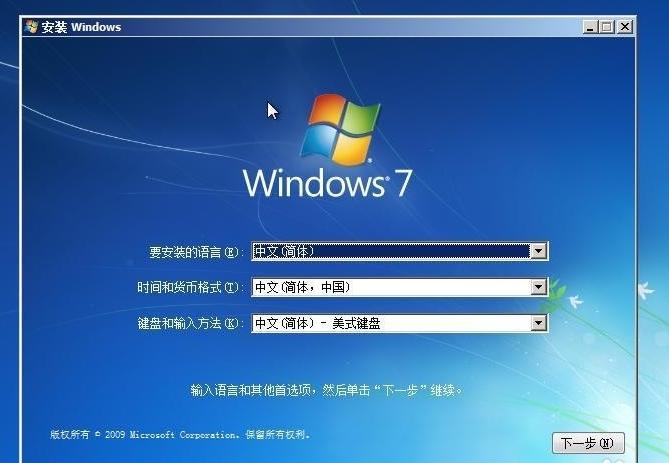
开始安装
硬盘装系统图-6
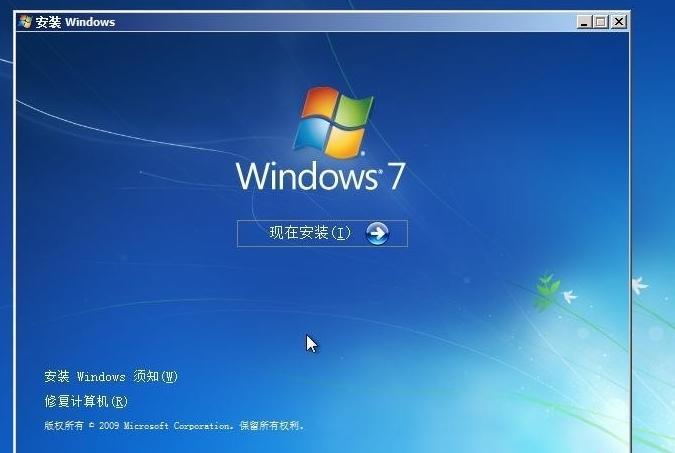
点击“现在安装”
装系统图-7
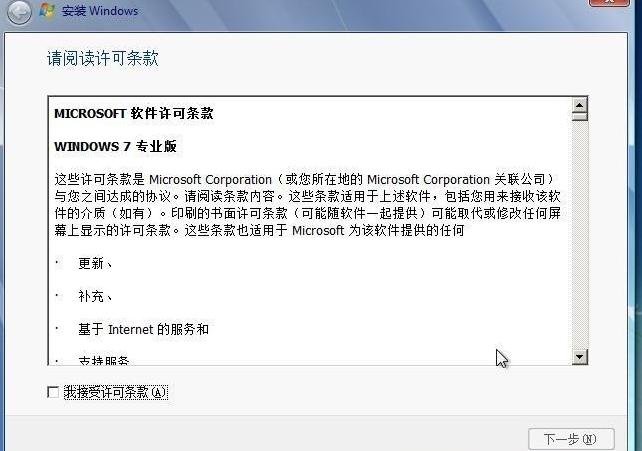
许可条款
硬盘图-8
建议选择:自定仪安装
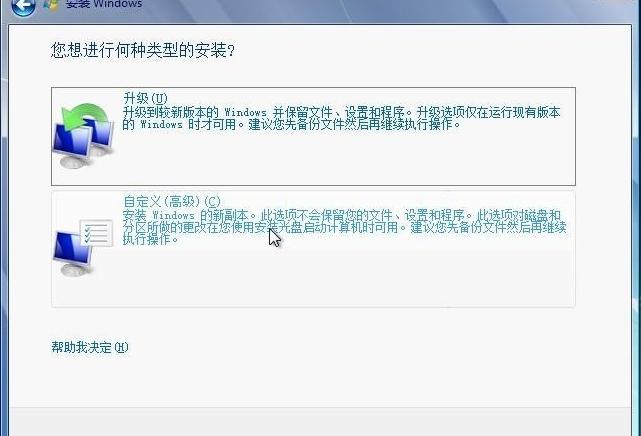
固态硬盘图-9
选择右下角的“驱动器选项(高级)”
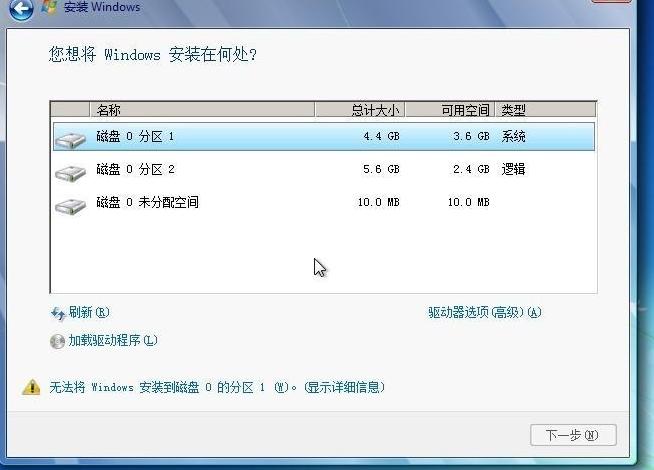
固态硬盘图-10
如果只想用win7,那么久格式化之前的系统盘
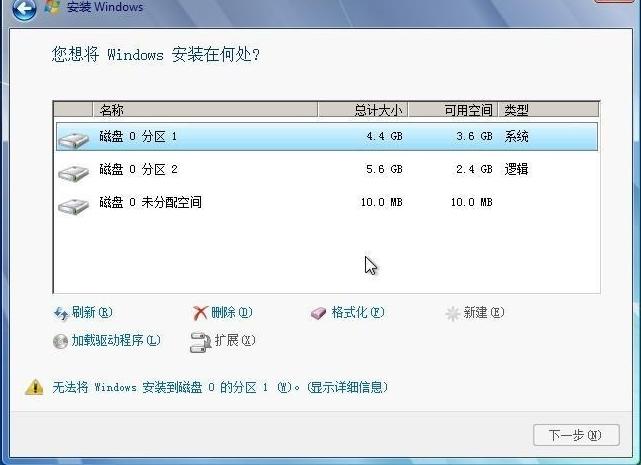
硬盘装系统图-11
点击“确定”
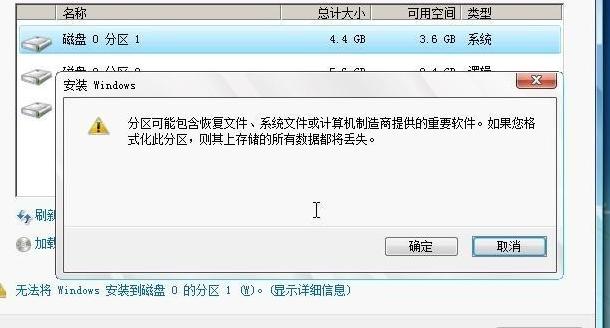
固态硬盘图-12
按照提示就可以了,完成安装
装系统图-13
以上就是硬盘安装win7系统的方法了。
免责声明: 凡标注转载/编译字样内容并非本站原创,转载目的在于传递更多信息,并不代表本网赞同其观点和对其真实性负责。如果你觉得本文好,欢迎推荐给朋友阅读;本文链接: https://m.nndssk.com/xtjc/2656693KxytJ.html。



















