
windows2008 64位操作系统安装音频图文教程
番茄系统家园 · 2022-03-20 01:21:18
今天为大家介绍的是windows2008 64位操作系统安装音频 图文教程的详细内容了,windows 2008是微软推出的新一代服务器专用系统版本,具有良好的用户体验以及应用程序,wserver2008 64位系统装好了,可是提示没有音频设备,那windows2008 64位安装音频的方法有哪些呢?下面我们就来说说windows2008 64位操作系统安装音频图文教程吧。
推荐安装: 好用一键重装系统
1.装好server2008发现右下角音频显示叉叉
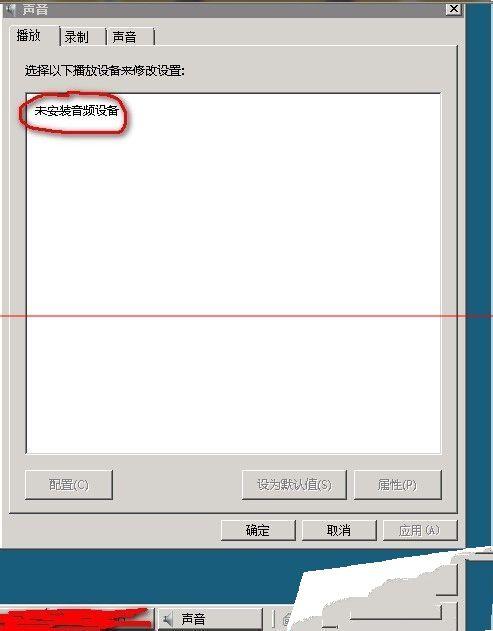
windows2008 64位操作系统安装音频图文教程图1
2.首先开启音频的两个服务
2.1打开服务,管理工具--服务
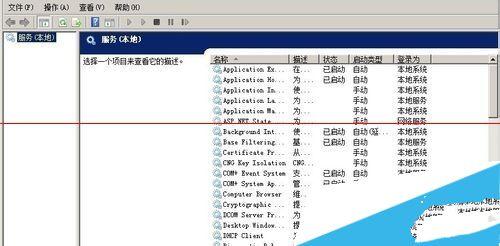
windows2008 64位操作系统安装音频图文教程图2
2.2找到这两个服务项,全部启动

windows2008 64位操作系统安装音频图文教程图3
2.3当你启动了这两个服务你会发现还是没用,依然是直晃晃红叉叉,别急请看下一步
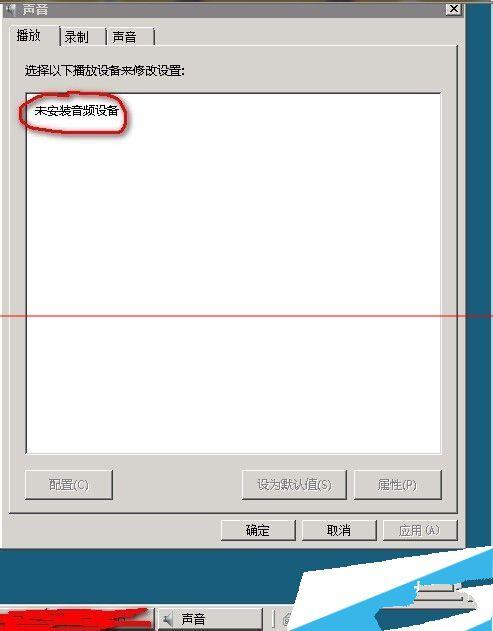
windows2008 64位操作系统安装音频图文教程图4
2.4打开组策略,在运行里输入gpedit.msc,确定
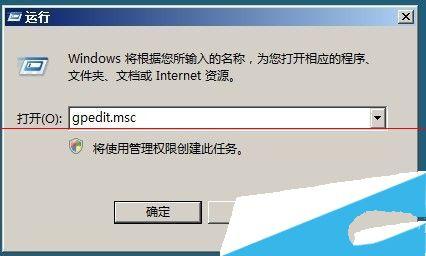
windows2008 64位操作系统安装音频图文教程图5
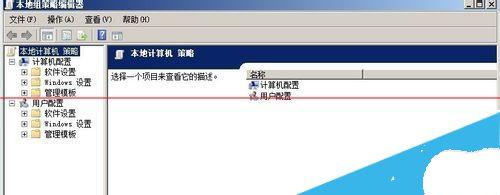
windows2008 64位操作系统安装音频图文教程图6
2.5找到管理模板>Windows 组建>远程桌面服务>远程桌面会话主机>设备和资源重新定向
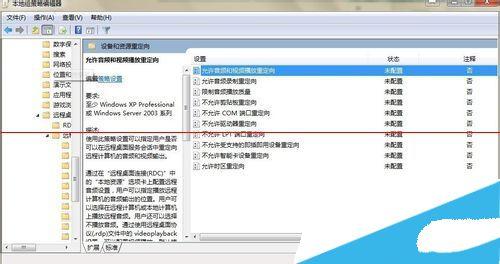
windows2008 64位操作系统安装音频图文教程图7
2.6找到允许音频和视频重定向,双击打开,点已启用,确定,然后重新启动系统
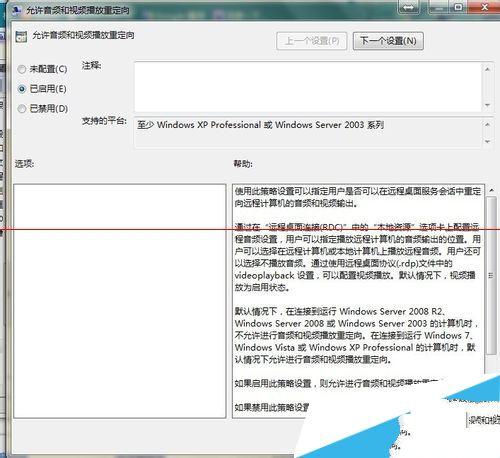
windows2008 64位操作系统安装音频图文教程图8
3.看是不是OK啦

windows2008 64位操作系统安装音频图文教程图9
以上就是小编为大家介绍的windows2008 64位操作系统安装音频图文教程了,windows 2008大幅提升了web服务以及应用程序的性能,让企业在提供和维护资源服务的时候更加得心应手,如果大家安装好了windows2008 64位系统出现以上的问题,可以学习起来哦。
免责声明: 凡标注转载/编译字样内容并非本站原创,转载目的在于传递更多信息,并不代表本网赞同其观点和对其真实性负责。如果你觉得本文好,欢迎推荐给朋友阅读;本文链接: https://m.nndssk.com/xtjc/265604mvtaTP.html。



















