
win732 64双系统详细步骤说明
番茄系统家园 · 2022-03-16 11:23:49
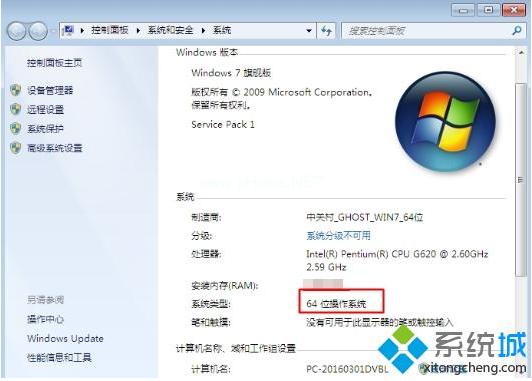
目前64位的软件也越来越多,很多的网友开始选择 win732 64双系统 安装了。因为win732下装64位双系统既能完美兼容系统也能很好地发挥操作系统的性能,不过win732 64双系统如何安装呢?不知道了吧,没关系,下面让小编教你一种最简单的win732下装64位双系统教程。
硬盘安装方法:
1、把下载好的Win7系统将其解压到要安装的系统盘以外的分区。比如:E盘Windows7文件夹中。
2、将解压出来的E:\windwos7目录下的bootmgr文件和boot文件夹复制到C盘根目录,然后在C盘新建一个sources文件夹。
3、再把E:\windwos7\sources下的boot.wim复制到C盘下sourse文件夹。
4、重启计算机,正在启动安装程序
5、安装程序启动,选择你要安装的语言类型,点击下一步;
6、出现“开始安装界面”,(要注意了,不点击“现在安装”)点左下角“修复计算机”(repair my computer)。
7、之后出来一个搜索对话框,继续往下,到系统映像还原那里取消:
8、进入“系统恢复选项”,选择最后一项“命令提示符”(command prompt),进入DOS窗口 。
9、输入E:\windwos7\sources\setup.exe(注意文件路径是在E盘的windwos7文件夹下的sources文件里),之后就是正常的安装了。
相关阅读: 系统还原步骤
这就是关于win732 64双系统详细步骤说明的全部内容了,win732下装64位双系统其实跟硬盘安装win732位和win764位系统方法是一样的,如果你在纠结win732还是win764位系统好的时候,建议选择win732下装64位双系统,这样就鱼与熊掌兼得了。
免责声明: 凡标注转载/编译字样内容并非本站原创,转载目的在于传递更多信息,并不代表本网赞同其观点和对其真实性负责。如果你觉得本文好,欢迎推荐给朋友阅读;本文链接: https://m.nndssk.com/xtjc/265524lx2Gml.html。



















