
系统之家一键重装大师使用图文教程
番茄系统家园 · 2022-04-26 09:47:35
系统之家一键重装系统早已经成为了我们日常生活中比较喜爱的一款软件,它可以帮助我们更好地使用电脑,今天小编就要把系统之家一键重装系统的使用方法分享给大家,希望大家能够喜欢它。
想必大家都会非常喜欢系统之家一键重装大师这款软件,小编当年在听说它能够帮助我们一键重装系统之后,就深深爱上了它,这些年来都没有停止过使用它。可是不少人都在纠结一个问题,那就是系统之家一键重装大师要怎么使用?小编这就告诉大家。
1、首先我们去 系统之家一键重装大师 官网下载软件
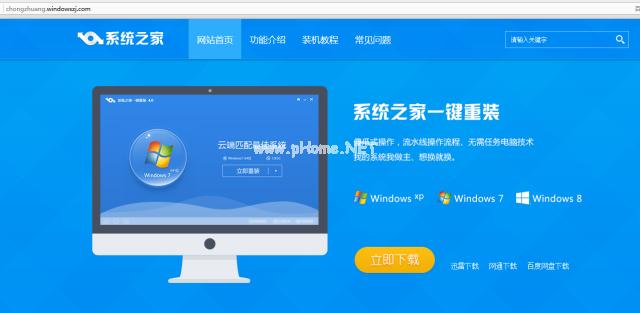
系统之家一键重装大师(图1)
2、下载并安装成功之后,我们打开这款软件,系统之家一键重装大师会为我们自动匹配最优系统
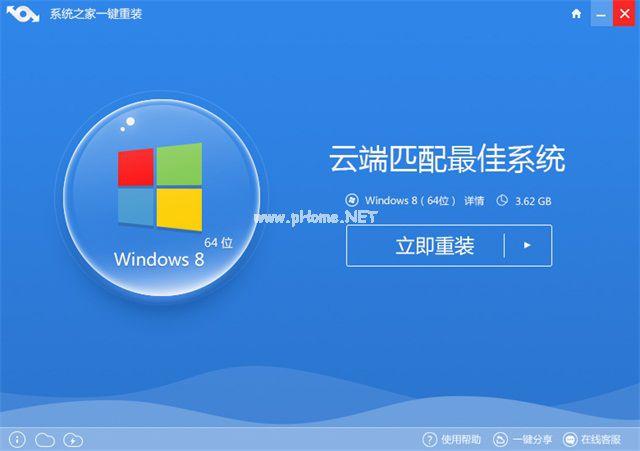
系统之家一键重装大师(图2)
3、当然了,我们也可以自主选择自己喜欢的操作系统
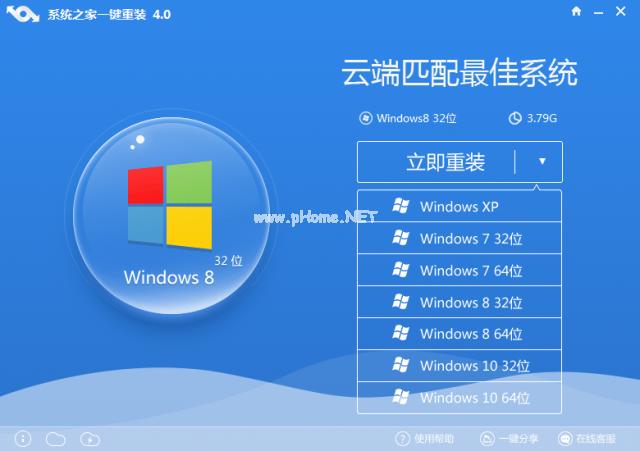
系统之家一键重装大师(图3)
4、选择了要重装的系统之后,我们就点击立即重装,就会开始下载系统软件了
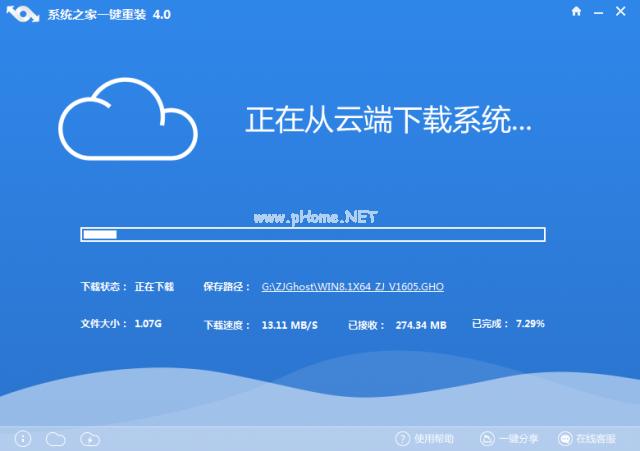
系统之家一键重装大师(图4)
5、系统软件下载好之后,我们点击立即重启,就会开始重装系统啦,接下来的步骤都是自动进行的,我们可以去喝杯茶冷静一下,回来系统就安装完成了!
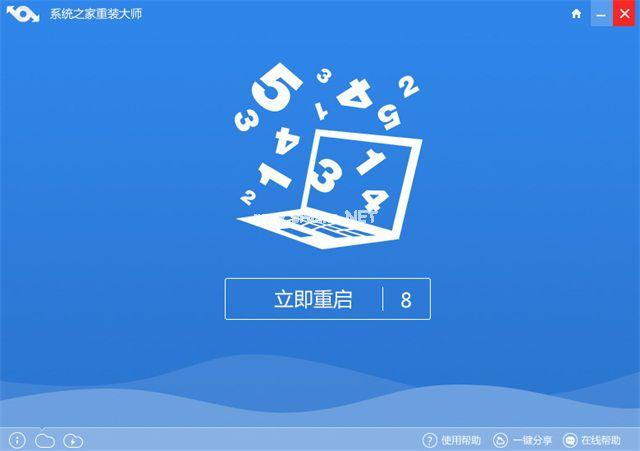
系统之家一键重装大师(图5)
免责声明: 凡标注转载/编译字样内容并非本站原创,转载目的在于传递更多信息,并不代表本网赞同其观点和对其真实性负责。如果你觉得本文好,欢迎推荐给朋友阅读;本文链接: https://m.nndssk.com/xtjc/265395wS3Kcu.html。猜你喜欢
最新应用







热门应用













