
32位win7纯净版安装步骤
番茄系统家园 · 2022-11-09 03:22:27
今天为大家介绍的是 3 2位win7纯净版安装步骤 ,因为目前来说32位win7纯净版安装步骤是装机人员的最喜欢的一种安装方法,简单易懂, win7系统安装教程是最好的选择,下面为有需要的用户准备好了32位win7纯净版安装步骤,希望大家会喜欢。
1、打开下载的系统镜像文件,右击选择“解压到Ylmf_Win7 _Ultimate_X86_201407.iso”。如图1所示
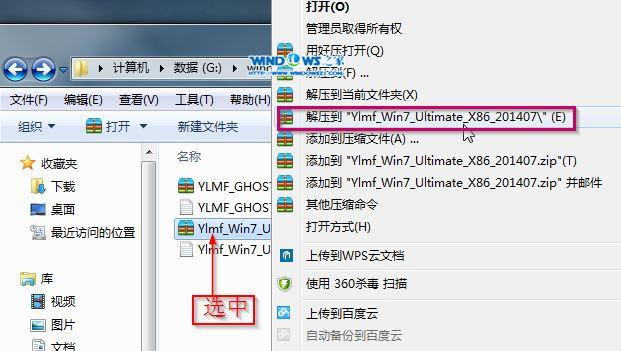
32位win7纯净版安装步骤图1
2、双击“setup.exe”.如图2所示
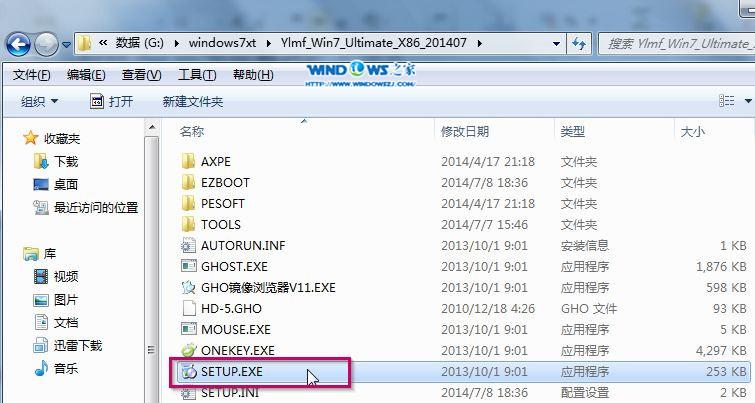
32位win7纯净版安装步骤图2
3、点击“安装WIN7 X86系统第一硬盘分区”。如图3所示
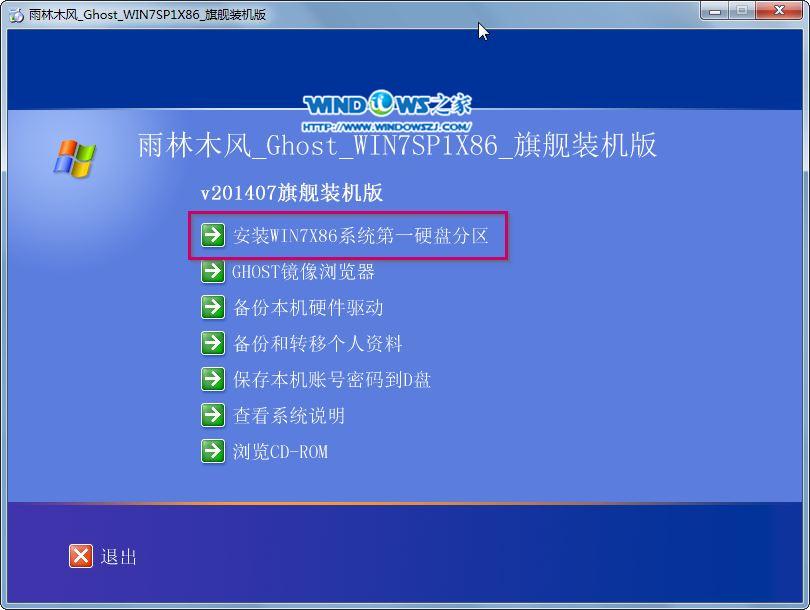
32位win7纯净版安装步骤图3
4、选择“安装”,点击“打开”之后选择映像文件(扩展名为.iso),最后选择“确定”。如图4所示
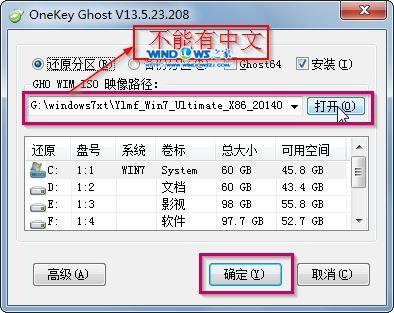
32位win7纯净版安装步骤图4
5、选择“是”。如图5所示
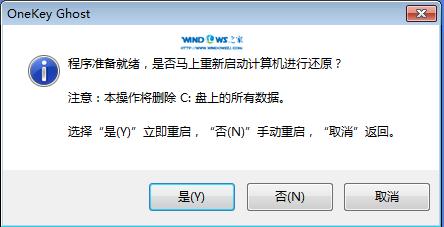
32位win7纯净版安装步骤图5
6、之后会是这样一个进度条,如图6所示
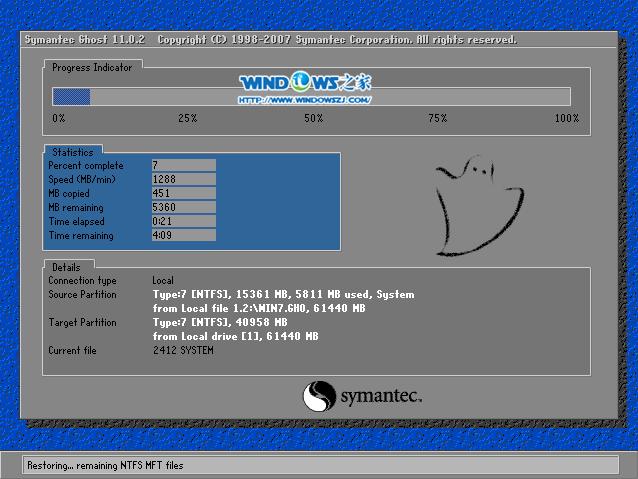
32位win7纯净版安装步骤图6
7、等到100%就会弹出这个画面,如图7所示
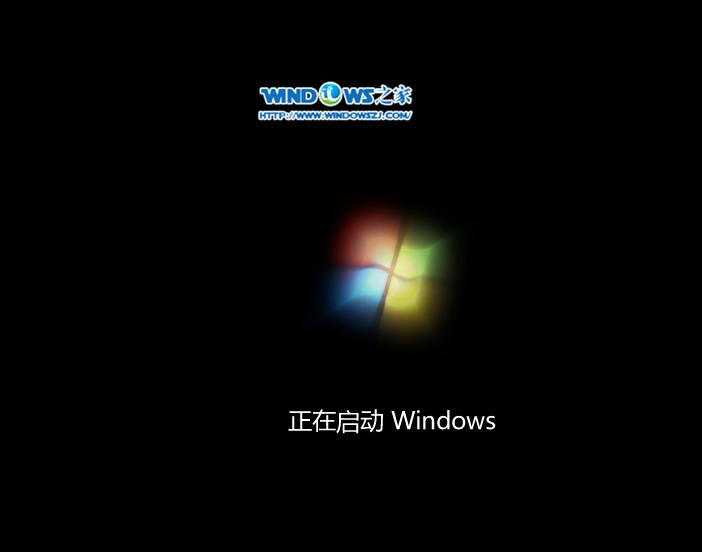
32位win7纯净版安装步骤图7
8、初始化,如图8所示
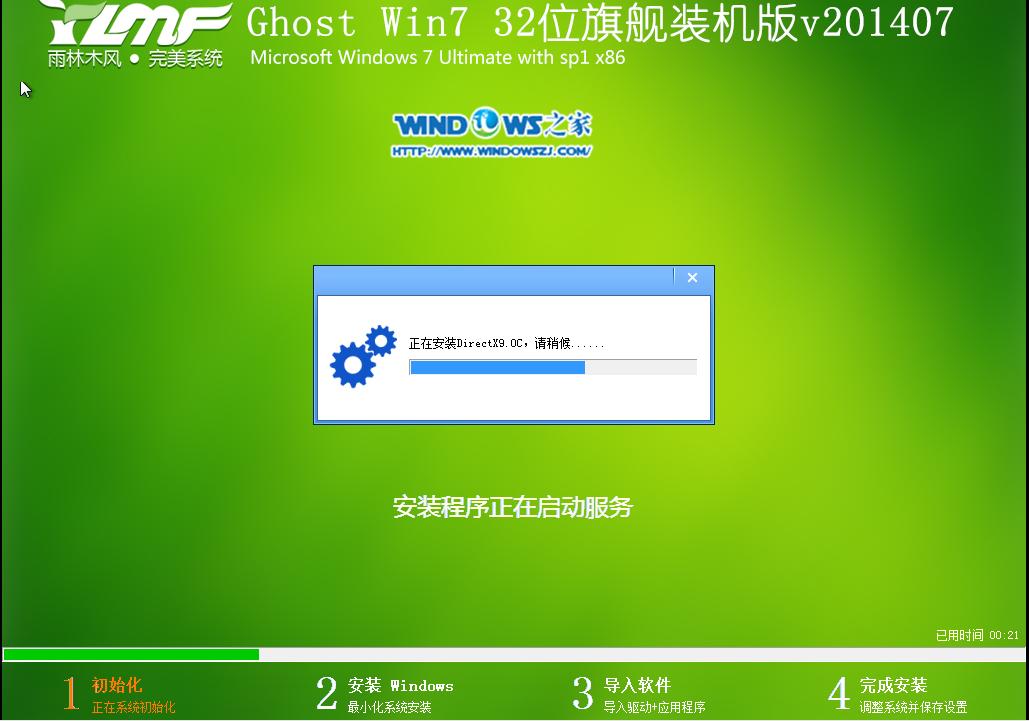
32位win7纯净版安装步骤图8
9、安装windows,如图9所示
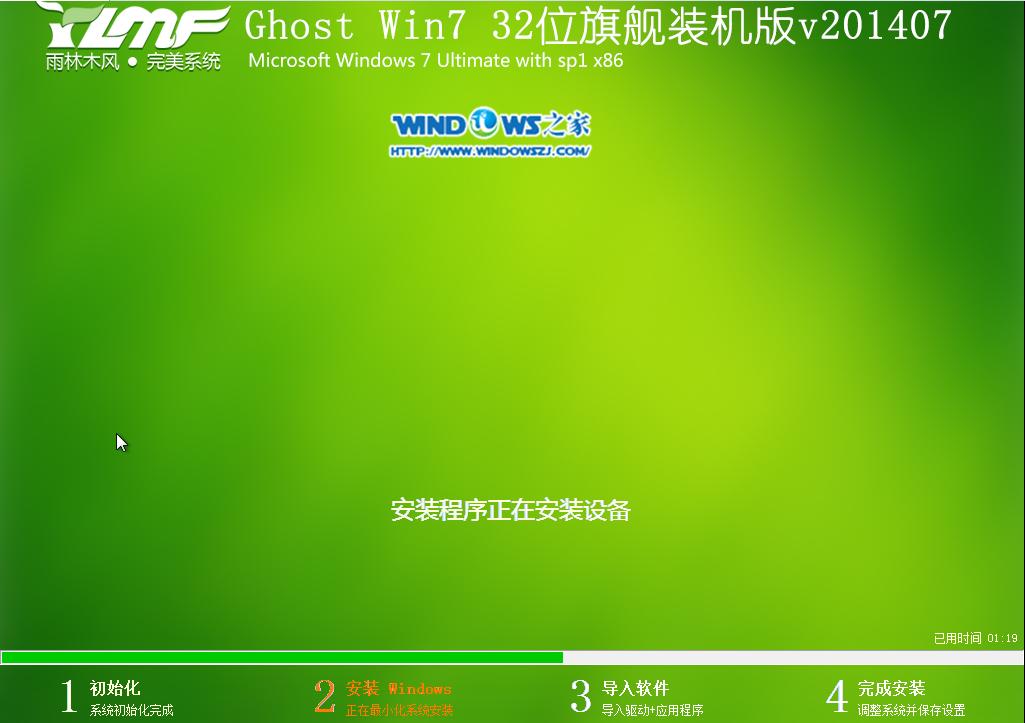
32位win7纯净版安装步骤图9
10、导入软件,如图10所示
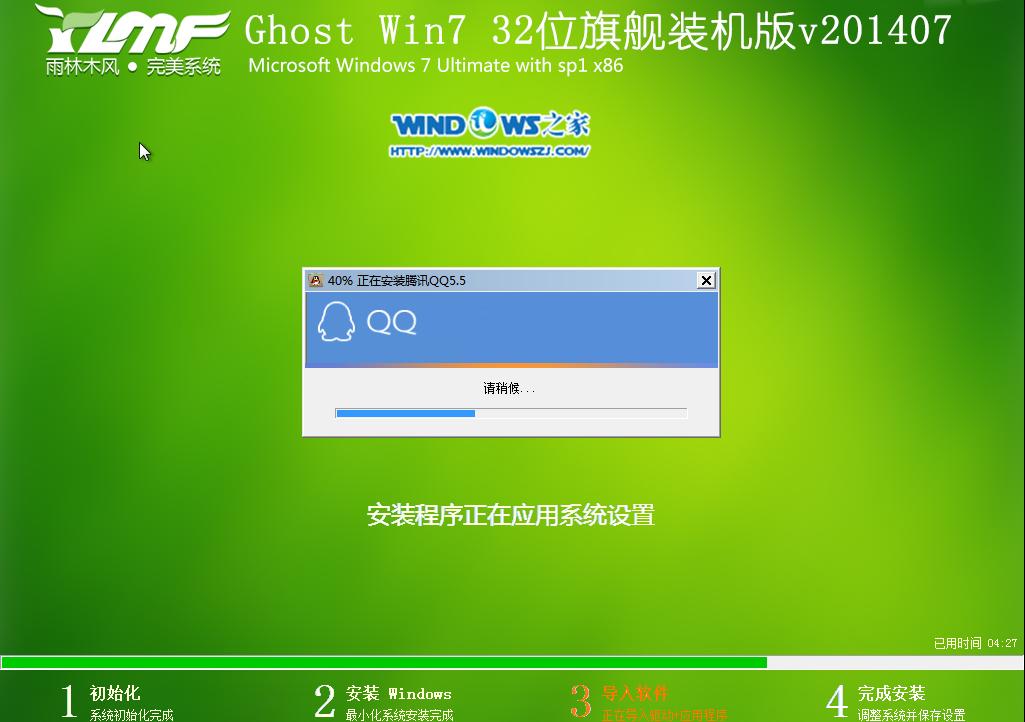
32位win7纯净版安装步骤图10
11、安装程序正在为首次使用计算机做准备—安装程序正在检查视频性能。如图11、图12所示

32位win7纯净版安装步骤图11

32位win7纯净版安装步骤图12
综上所述,小编为大家精心准备的32位win7纯净版安装步骤到这里就全部结束了,大家想了解更多关于系统或者在安装过程中遇到任何问题,可以与小编交流哦。
免责声明: 凡标注转载/编译字样内容并非本站原创,转载目的在于传递更多信息,并不代表本网赞同其观点和对其真实性负责。如果你觉得本文好,欢迎推荐给朋友阅读;本文链接: https://m.nndssk.com/xtjc/265382zbzG9Y.html。



















