
win7系统中装win10双系统图文教程
番茄系统家园 · 2022-03-17 01:52:55
今天为大家介绍的是 win7系统中装win10 双系统的方法,win7是很多的用户使用的一种安装系统,但是win10却是最近新推出的一种系统,那win7系统中装win10双系统的方法有哪些呢?下面我们一起来看看装win7 win10双系统的方法吧。
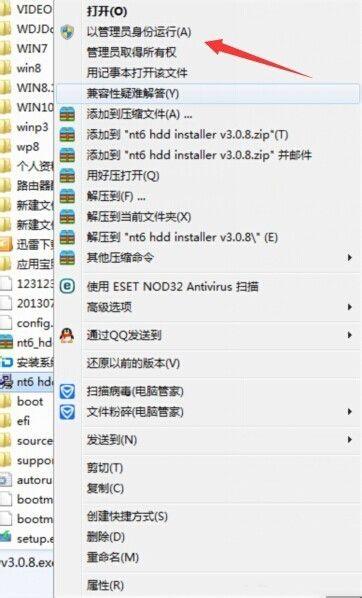
在准备好文件的主目录下面点击nt6 hdd installer v3.0.8这个文件右键再点击以管理员身份运行
win7系统中装win10双系统图文教程图1
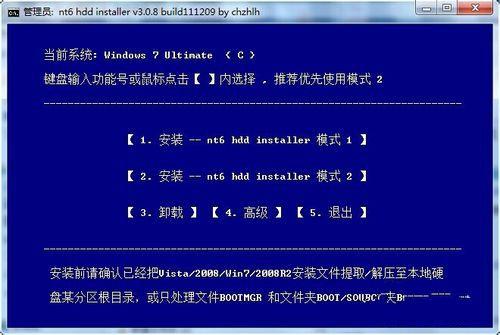
用键盘输入数字或是用鼠标点击【】内选择。建议用2。
win7系统中装win10双系统图文教程图2
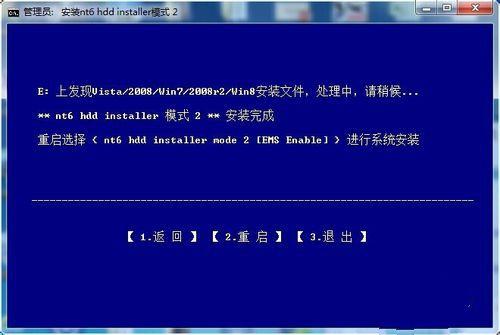
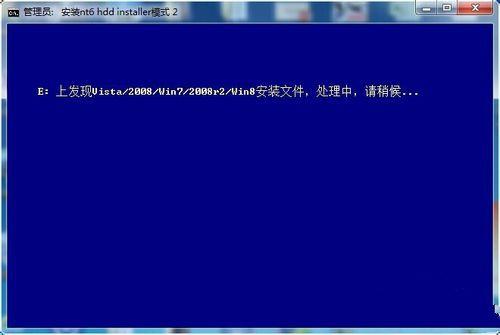
正在安装,安装成功后重启一下电脑。
win7系统中装win10双系统图文教程图3
win7系统中装win10双系统图文教程图4
重启电脑后会提示WINDOWS 启动器管理选择nt6 hdd installer mode 2回车。
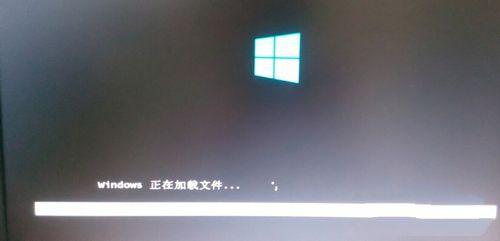
win7系统中装win10双系统图文教程图5
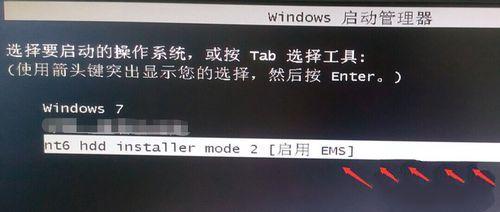
win7系统中装win10双系统图文教程图6
WINDOWS安装程序都使用默认的,然后点击下一步,现在安装
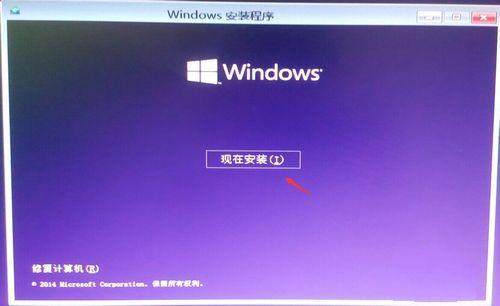
win7系统中装win10双系统图文教程图7
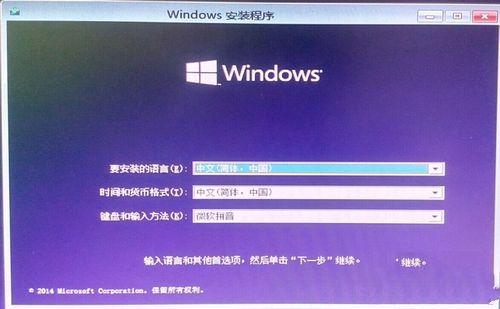
win7系统中装win10双系统图文教程图8
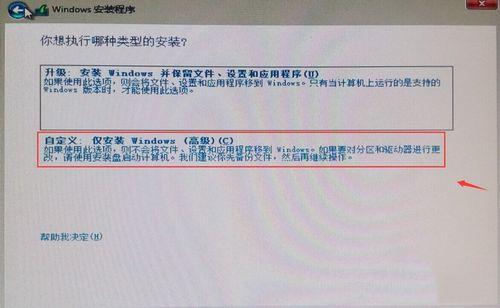
同意相关的协议然后下一步,你想执行哪种类型的安装,使用自定义:仅安装Windws高级
win7系统中装win10双系统图文教程图9

win7系统中装win10双系统图文教程图10
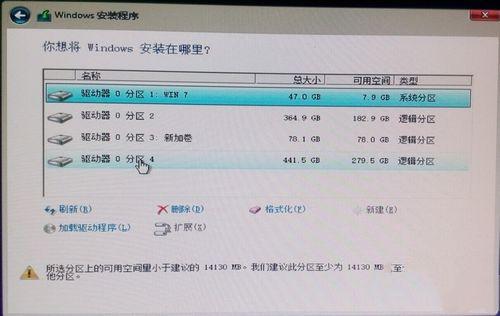
选择一个你事先准备好的分区点击下一步
win7系统中装win10双系统图文教程图11
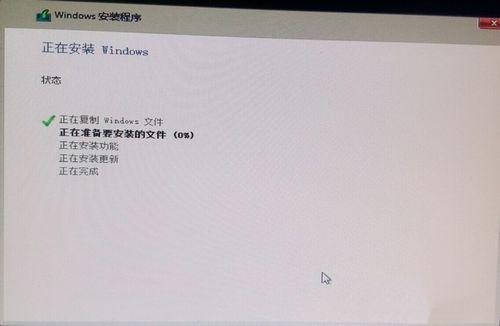
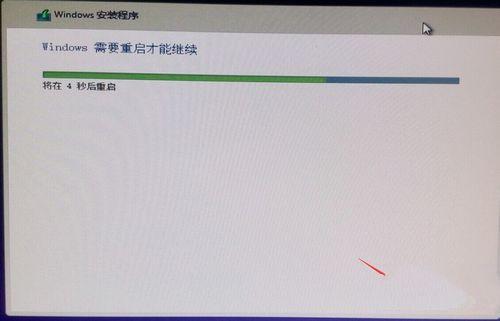
正在自动安装。安装完成后会自动重启。
win7系统中装win10双系统图文教程图12
win7系统中装win10双系统图文教程图13
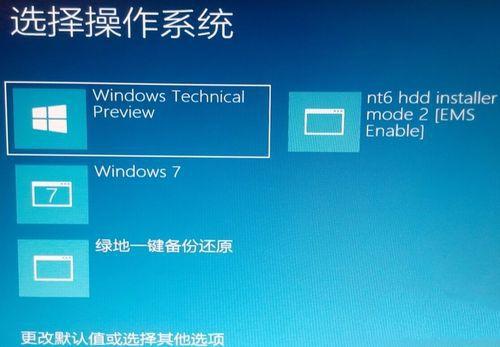
安装完成重启电脑就可以看到这个界面在这里选择Windows Technical Preview这个就是WIN10系统。
win7系统中装win10双系统图文教程图14
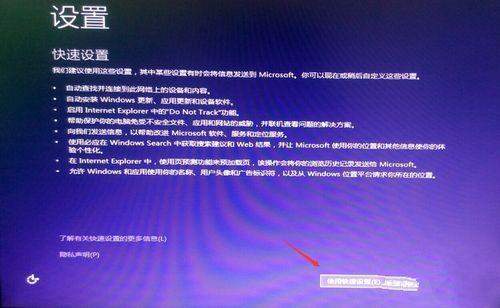
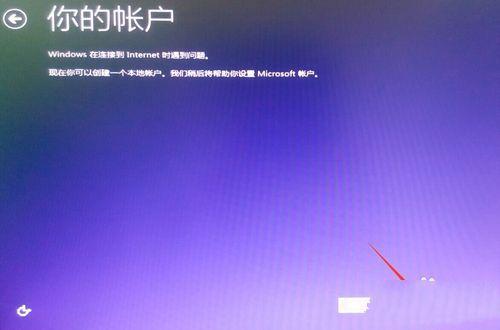
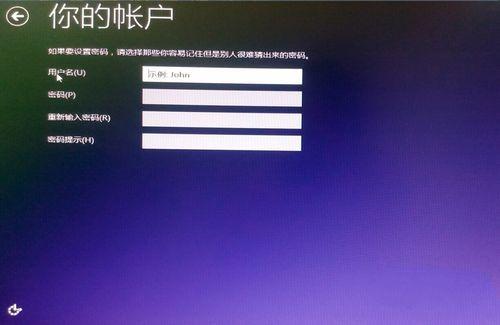
选择使用快捷设置,如果检测不到你电脑有可用的网站才会提示建议你建议本地账户,新建一个账户然后就会自动安装所需要的应用。
win7系统中装win10双系统图文教程图15
win7系统中装win10双系统图文教程图16
win7系统中装win10双系统图文教程图17
安装好WIN10系统,进入桌面重启一下就可以看到WIN7和WIN10之间的切换。
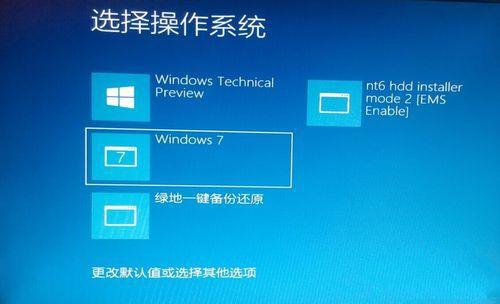
win7系统中装win10双系统图文教程图18

win7系统中装win10双系统图文教程图19
以上就是小编为大家介绍的win7系统中装win10双系统图文教程了,装win7 win10双系统的方法到这里就全部结束了,不知道大家现在是不是都有一定的了解了呢?好了,如果大家喜欢就赶紧学习起来吧。
免责声明: 凡标注转载/编译字样内容并非本站原创,转载目的在于传递更多信息,并不代表本网赞同其观点和对其真实性负责。如果你觉得本文好,欢迎推荐给朋友阅读;本文链接: https://m.nndssk.com/xtjc/265324ApwKkr.html。



















