
win8系统降级win7图文教程
番茄系统家园 · 2022-03-19 15:45:07
今天为大家介绍的是 win8系统降级win7 图文教程了,如果你是win8系统,想win8系统降级win7,那么你就要使用小编为大家介绍的win8系统降级win7图文教程,下面是win8系统降级win7图文教程的详细内容吧。
笔记本开机不停的按F2,进入BIOS
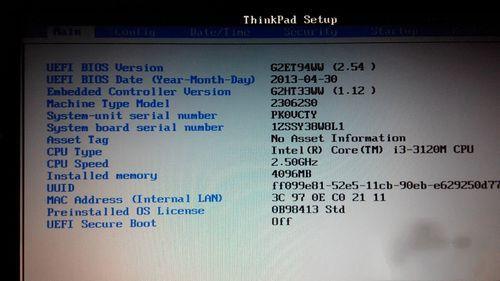
win8系统降级win7图文教程图1
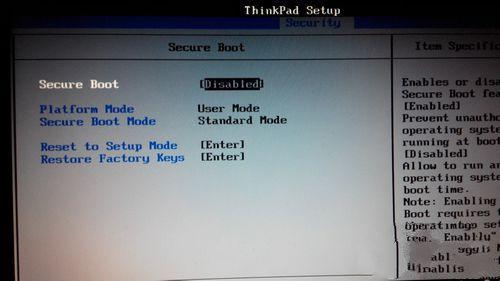
选择“Security”——修改“Secure Boot”——“Disable”
win8系统降级win7图文教程图2
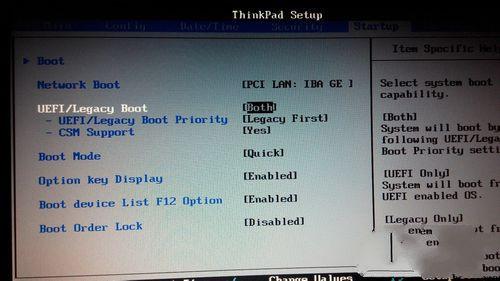
选择“Startup”——修改“UEFI/Legacy Boot”——“Both”
win8系统降级win7图文教程图3
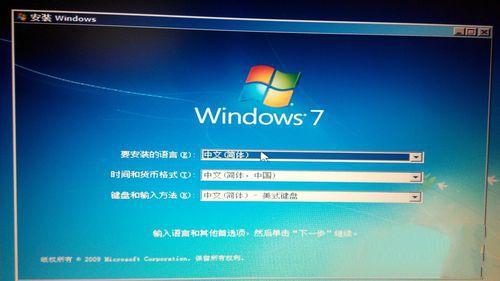
转换格式,使用Win7光盘或者U盘引导,进入系统安装界面shift+F10打开命令行
win8系统降级win7图文教程图4
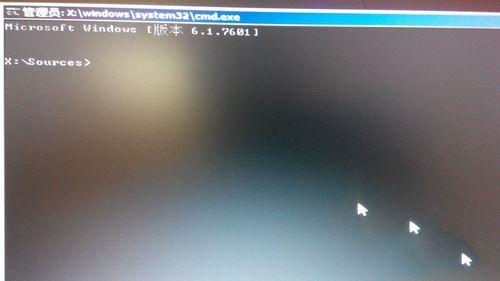
、win8系统降级win7图文教程图5
在命令行输入diskpart——list part
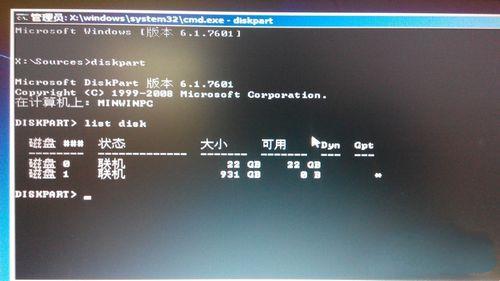
win8系统降级win7图文教程图6
再输入select disk 1(选择操作的磁盘)——clean(清空当前磁盘分区)
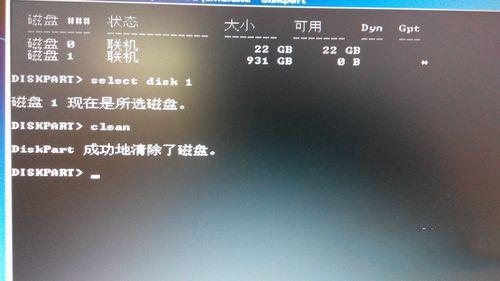
win8系统降级win7图文教程图7
输入exit,关闭命令行,即可像平常一样安装win7系统了
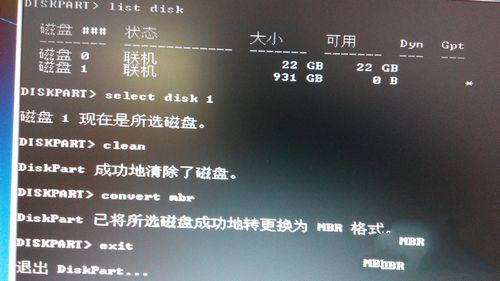
win8系统降级win7图文教程图8
推荐安装: 电脑怎么重装系统
综上所述,至此win8系统降级win7图文教程到这里就全部结束了,以上几个简单的步骤,便是win8系统降级win7图文教程的全部过程了,通过上述的方法,朋友们便可以为自己的电脑轻松安装win7系统了。希望能够帮助广大用户们,感谢大家的观看~希望大家喜欢哦!
免责声明: 凡标注转载/编译字样内容并非本站原创,转载目的在于传递更多信息,并不代表本网赞同其观点和对其真实性负责。如果你觉得本文好,欢迎推荐给朋友阅读;本文链接: https://m.nndssk.com/xtjc/265313aKyJli.html。猜你喜欢
最新应用







热门应用













