
安装win7 64位旗舰版图文详情
番茄系统家园 · 2022-04-25 11:22:50
win7 64位旗舰版各方面都很不错,是win7系统中版本最高的一种系统,那么怎么 安装win7 64位旗舰版 呢?相信很多的用户都不太了解,接下来我就演示怎么安装win7 64位旗舰版的方法吧。
方法、利用ULtraISO软件(光盘镜像工具)完成系统安装
1、选择下载一个好的的win7 64位旗舰版安装版下载
1)下载完毕后会发现是一个ISO文件,然后点击下载ULtraISO软件(光盘镜像工具)到你的电脑, 重装win7系统镜像工具。
2)然后准备一个8G以上的U盘插入(现在U盘也相当便宜,8G的一般就是20几元)
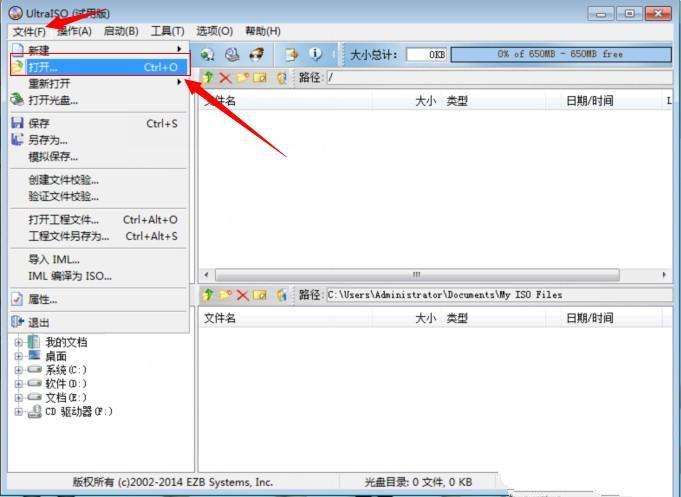
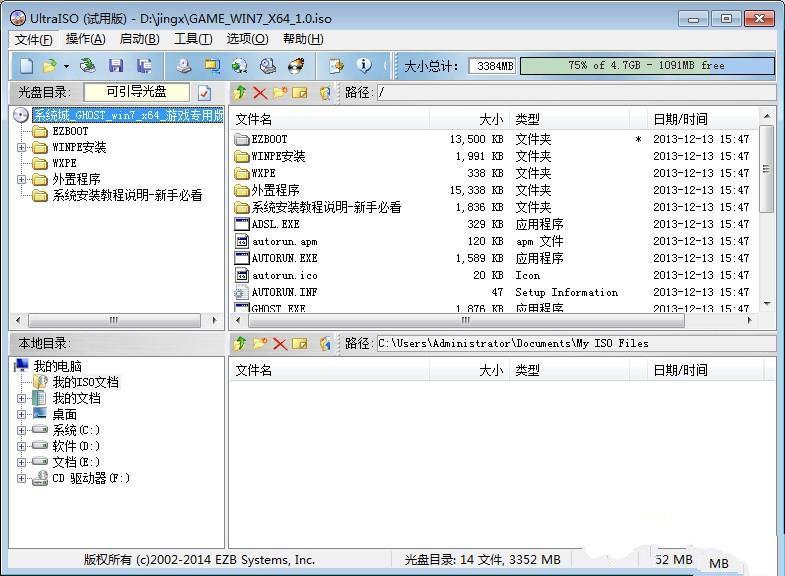
2、用ULtraISO 打开下载好的WIN7 ISO文件
安装win7 64位旗舰版图文详情图1
安装win7 64位旗舰版图文详情图2
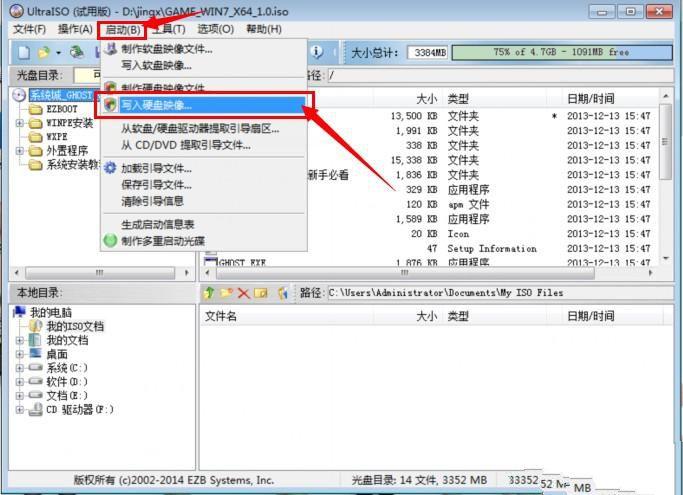
3、选择:启动—写入硬盘映像
安装win7 64位旗舰版图文详情图3
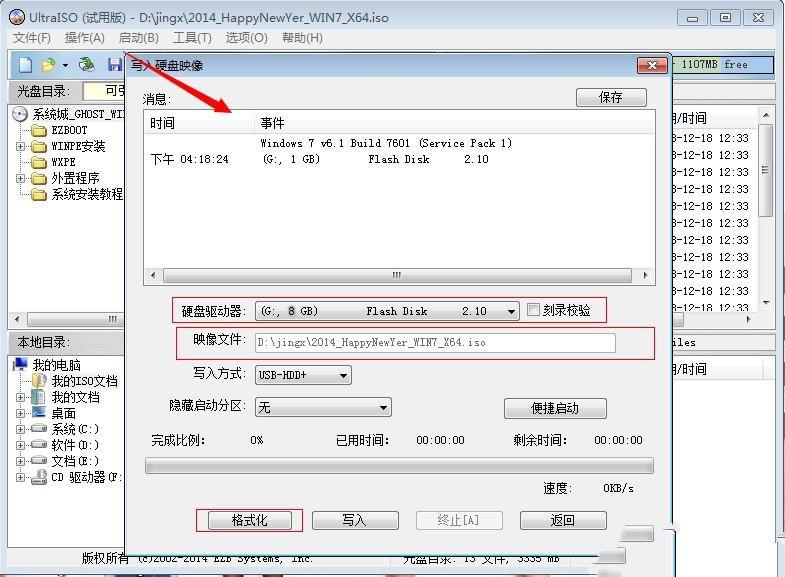
4、看到磁盘驱动器是否为你已插入的 U 盘
安装win7 64位旗舰版图文详情图4
建议U盘先进行格式化,所以可以先将U盘的内容拷贝出来。然后直接写入(写入方式选择USB- HDD+),等待一段时间后,自动写入完成,到此利用ULtraISO软件制作U盘启动工具完成
二、系统安装
1、制作完U盘版WIN7,那么就可以开始安装了,先把装好系统的U盘插好,然后重新启动
在BIOS里选择第一启动项为U盘启动
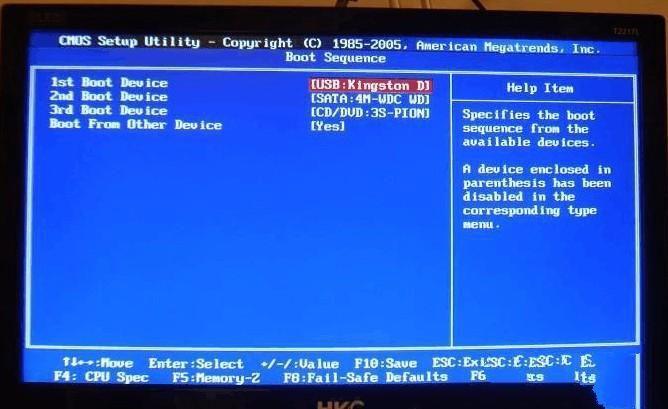
安装win7 64位旗舰版图文详情图5
电脑Bois中usb模式启动热键
2、设置完成U盘第一启动后,重启计算机
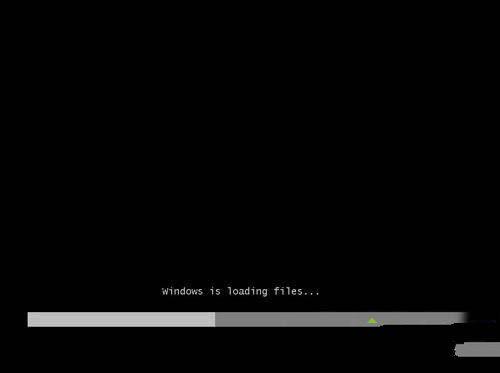
安装win7 64位旗舰版图文详情图6
如果用户有去计算安装时间的话,会发现安装速度回比光盘安装快很多
3、选择自定义
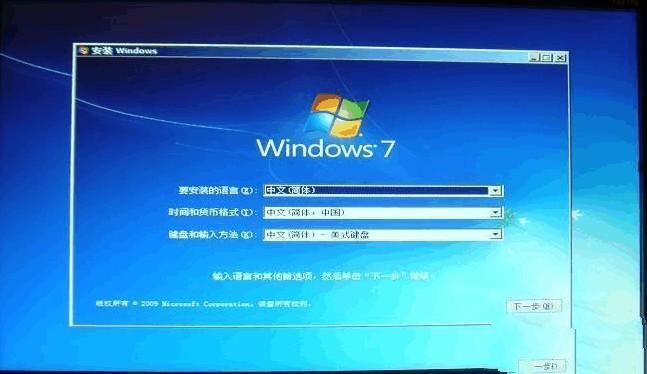
安装win7 64位旗舰版图文详情图7
安装时记得格式化
4、选择下一步,进入自动安装流程

安装win7 64位旗舰版图文详情图8
文件安装过程
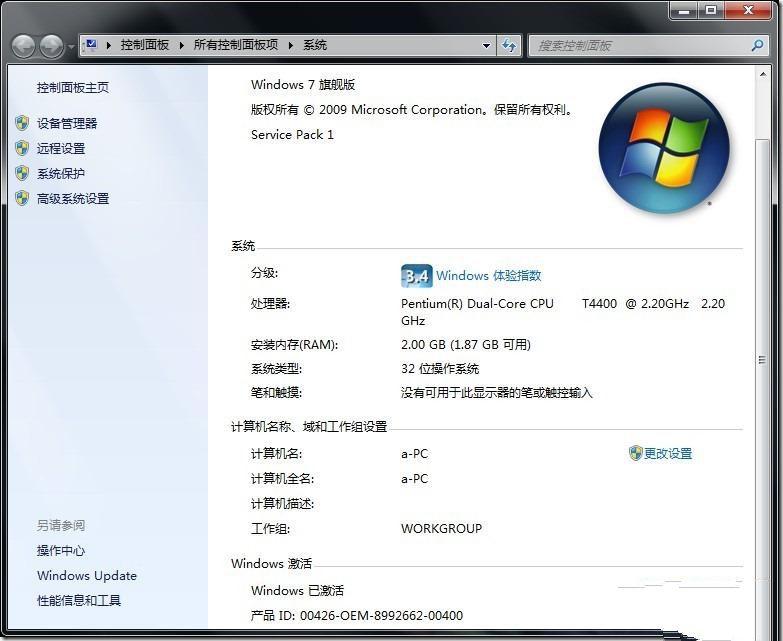
安装win7 64位旗舰版图文详情图9
5、到此win7 64位旗舰版系统安装完成。
小编十分推荐安装win7 64位旗舰版的,win7 64位旗舰版在高配置内存普及后,可以有效的利用内存来提升系统性能!也是现在很多的用户安装系统的首选,如果你也想安装win7 64位旗舰版,就赶紧学习起来吧。
免责声明: 凡标注转载/编译字样内容并非本站原创,转载目的在于传递更多信息,并不代表本网赞同其观点和对其真实性负责。如果你觉得本文好,欢迎推荐给朋友阅读;本文链接: https://m.nndssk.com/xtjc/265265KfsXtu.html。



















