
hp系统重装win7系统教程
番茄系统家园 · 2022-11-05 11:00:38
如何 hp系统重装win7系统 呢?惠普电脑Win7系统出现问题了,只有惠普电脑重装Win7系统之后,才能解决电脑系统问题,那么就让小编告诉你们最简单的hp系统重装win7系统教程。
1、电脑开机,将刻录好的win7 32位系统光盘插入电脑中。
2、待电脑读取完毕后,在弹出的“自动播放”界面中,选择并双击打开“打开文件夹以查看文件”选项,如图1所示:
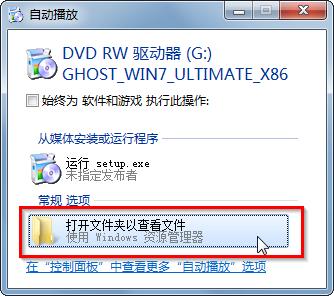 hp系统重装win7系统教程图1
3、在打开的光盘里,找到名为“ONEKEY.EXE”程序(如果电脑没有打开已知文件类型的扩展名的话,就只能看到“ONEKEY”程序,下方的内容也是一样的)和WIN7.GHO文件→选中→鼠标右键→在右键菜单栏里选择“复制”,如图2所示:
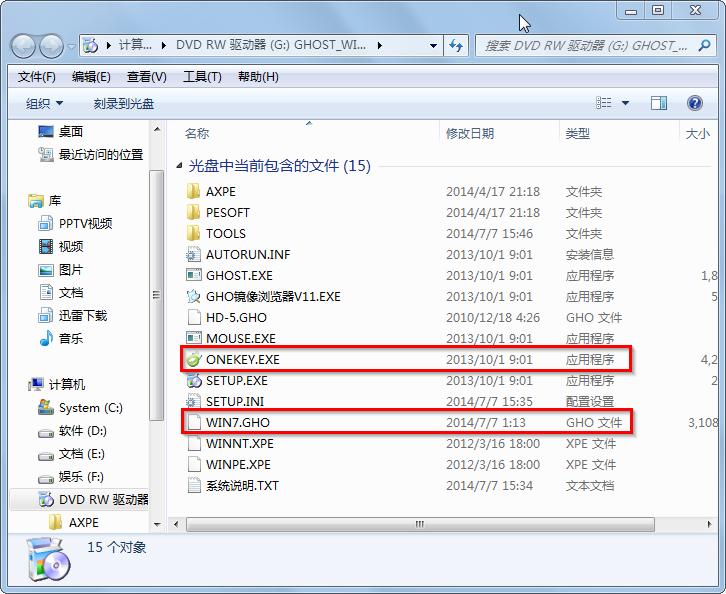 hp系统重装win7系统教程图2
4、然后打开要粘贴的目标磁盘→在磁盘根目录窗口中的空白部分→鼠标右键→在右键菜单栏里选择“粘贴”,如图3所示:
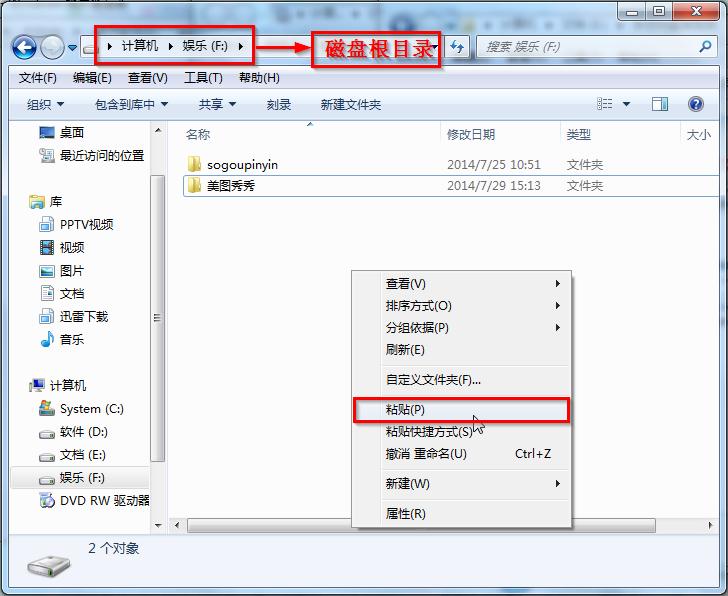 hp系统重装win7系统教程图3
5、在图4中我们可以看到,ONEKEY.EXE程序和WIN7.GHO文件已经复制到F盘根目录下了。
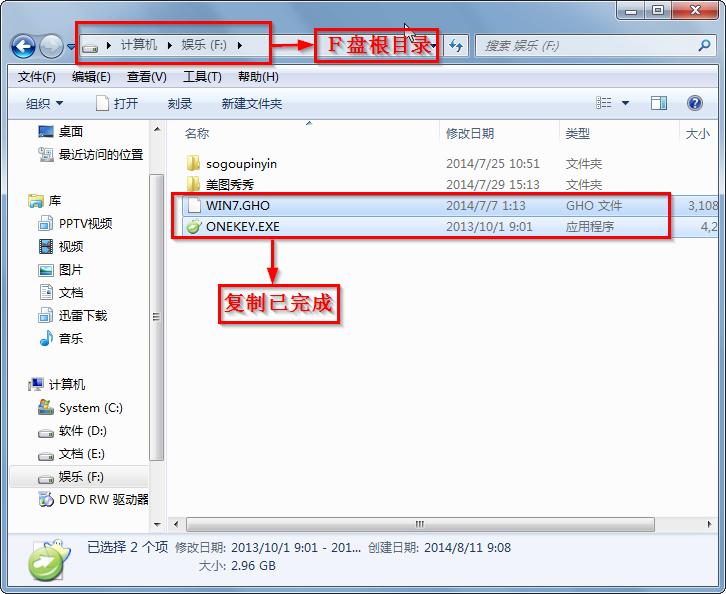 hp系统重装win7系统教程图4
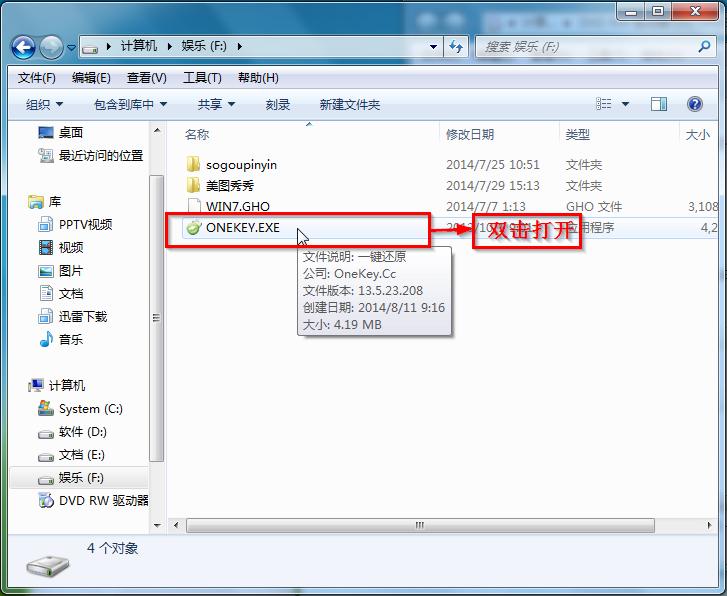
6、双击打开“ONEKEY.EXE”一键还原程序,如图5所示:
 hp系统重装win7系统教程图5
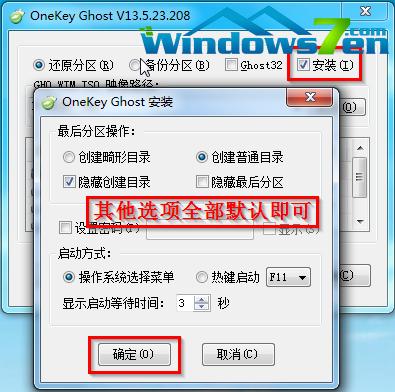
7、在出现的“OneKey Ghost”界面中→在“安装”前打勾→在弹出的“OneKey Ghost安装”界面点击“确定”,其他选项默认即可,如图6所示:
 hp系统重装win7系统教程图6
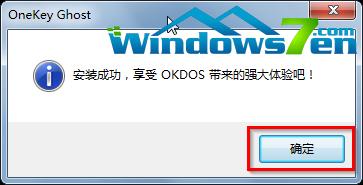
8、在出现的OneKey Ghost提示界面选择“确定”,如图7所示:
 hp系统重装win7系统教程图7
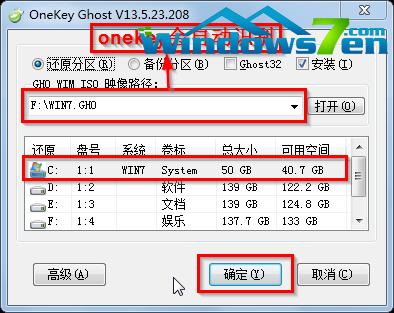
9、在原来的“OneKey Ghost”界面中→选择“确定”即可,如图8所示:
PS:由于WIN7.GHO和ONEKEY.EXE是同时位于同一磁盘根目录下,onekey一键还原工具会自动识别GHO镜像文件。
 hp系统重装win7系统教程图8
10、在出现的“是否马上重新启动计算机进行还原”提示中→选择“是”,电脑立即重启,如图9所示:
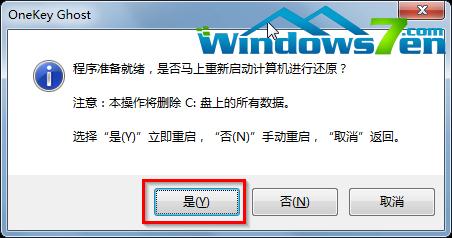 hp系统重装win7系统教程图9
11、电脑重启后,会出现系统还原进度条,如图10所示:
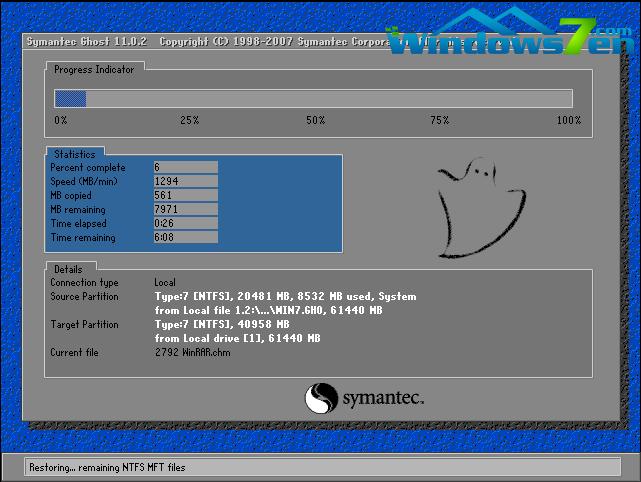 hp系统重装win7系统教程图10
12、还原完成后,系统再次进行重启,进入全自动安装阶段,墨染暖心只截取一张图片作为代表,如图11所示:
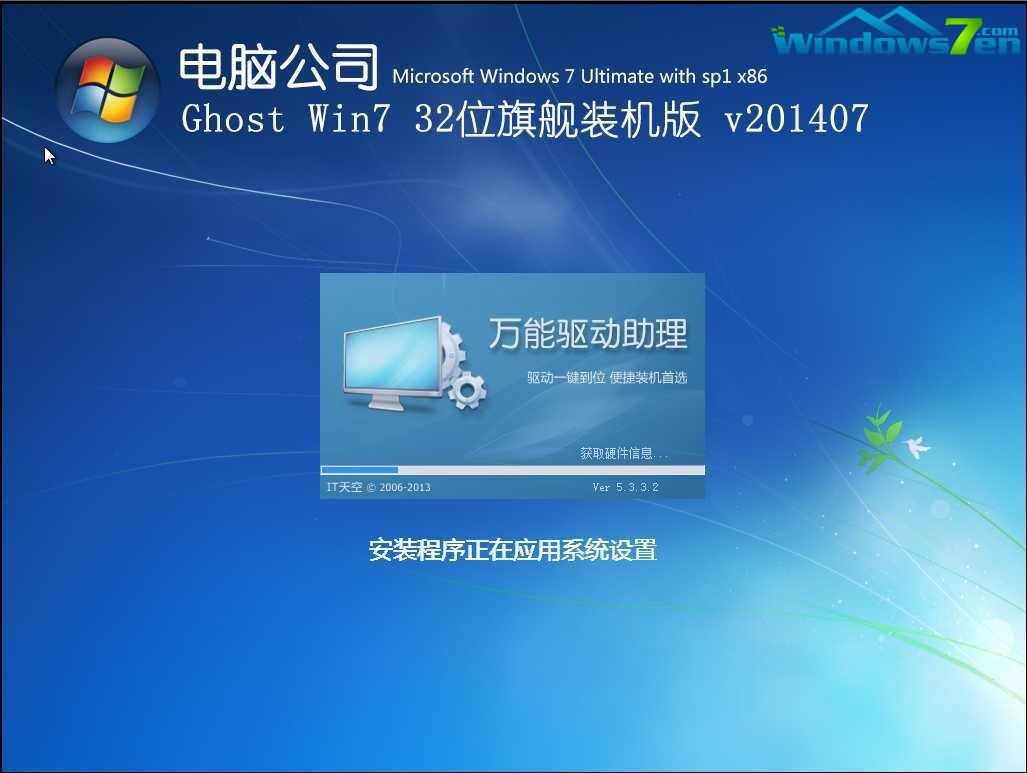 hp系统重装win7系统教程图11
13、当出现如图12所示界面时,就说明惠普电脑重装Win7系统完成了。
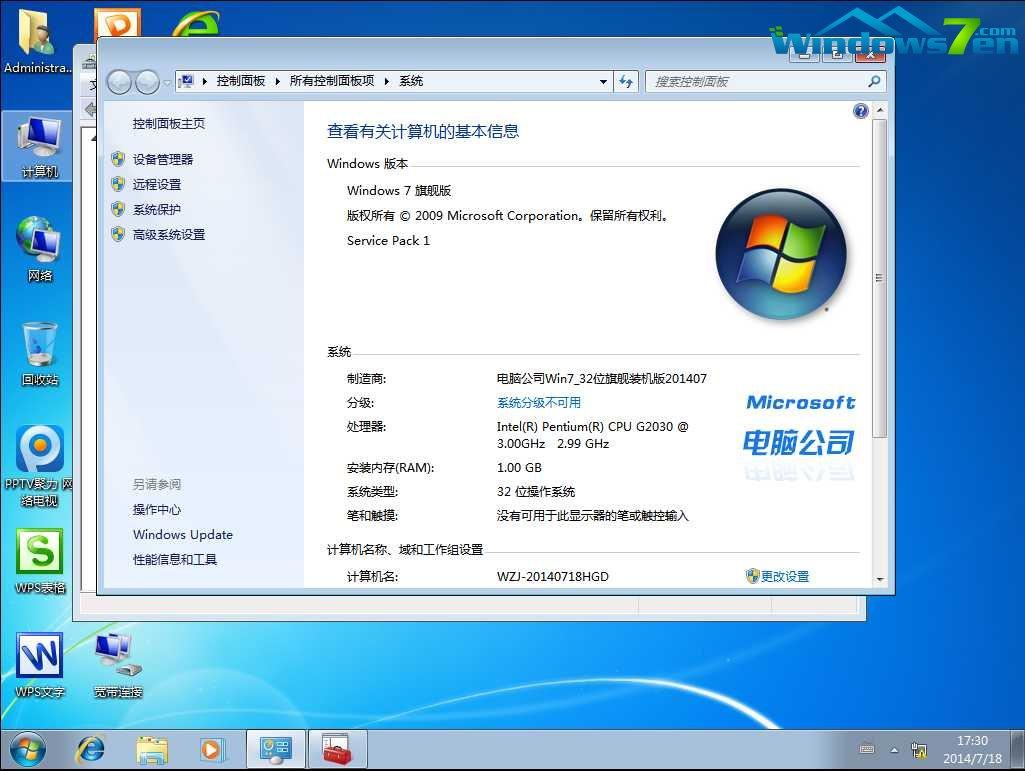 hp系统重装win7系统教程图12
综上所述,这就是小编给你们介绍的hp系统重装win7系统教程,每台电脑的操作系统在使用过程中会产生许多系统垃圾,时间一久可能就会导致电脑运行缓慢或者电脑死机等情况的出现,此时,大多数用户会对电脑进行惠普电脑重装Win7系统以解决电脑运行缓慢的问题。
免责声明: 凡标注转载/编译字样内容并非本站原创,转载目的在于传递更多信息,并不代表本网赞同其观点和对其真实性负责。如果你觉得本文好,欢迎推荐给朋友阅读;本文链接: https://m.nndssk.com/xtjc/265169j75dDd.html。



















