
macbook 2015装win7教程
番茄系统家园 · 2022-03-10 05:32:51
你们知道 macbook 2015装win7 系统教程吗?苹果电脑系统是非常不适合玩游戏使用的,那么如何macbook安装Win7系统,那么下面就让我来介绍下macbook 2015装win7教程。
1、我们先下载一个win7旗舰版系统的安装镜像ISO格式的,当然不能是GHOST版的,你可以在mac系统上直接下载或者在别的电脑下载好复拷贝过去都可以,这里要注意的是只能是64位的win7系统。
2、准备一个4G可用容量的U盘,当然小编建议使用大一点的8G左右比较合适,然后插在苹果笔记本的USB口上。
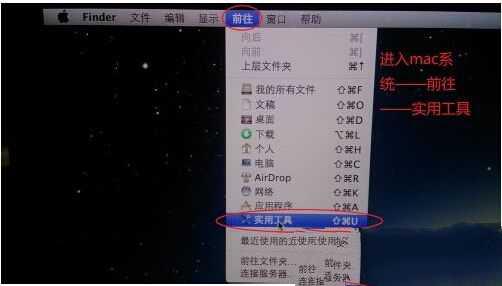
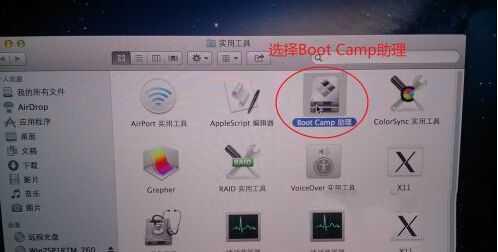
3、在MAC系统中,点击菜单上的【前往】—【实用工具】—【Boot Camp】如下图;
macbook 2015装win7教程图1
macbook 2015装win7教程图2
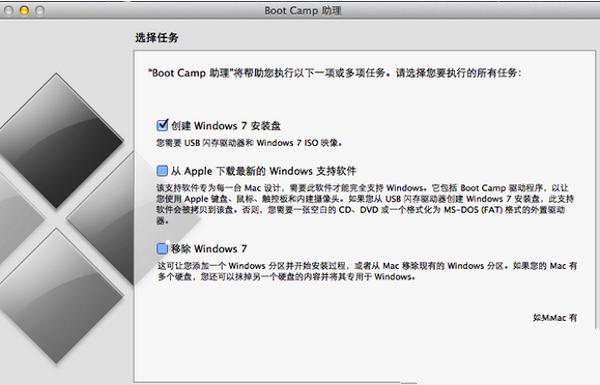
4、打开Boot Camp,然后勾选“创建Windows7安装盘”,接着点继续;
macbook 2015装win7教程图3
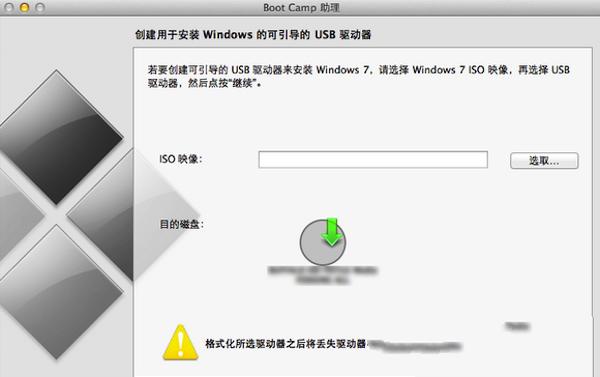
5、在“ISO映像”选择刚才下载的win7 ISO镜像文件的路径,“目的磁盘”选择你插入的U盘,点继续。
macbook 2015装win7教程图4
6、之后Boot Camp会自动制作好用于安装Win7旗舰版的U盘安装盘,并重启;
7、在重启后记得按苹果笔记本的Option键,然后选择你制作好的U盘Win7开始安装过程。
8、安装Win7旗舰版完成后,我们回到MAC系统,在Boot Camp中下载windows支持软件,会自动下载到U盘中,然后到Win7系统中安装。
综上所述,这就是小编给你们介绍的macbook 2015装win7教程,说实话小编在研究之前也没想到这个macbook安装Win7系统方法这么简单,真是便宜大家了,大家如果有兴趣的话就赶紧收藏这篇macbook安装Win7系统的教程吧,说不定以后用得上的。
免责声明: 凡标注转载/编译字样内容并非本站原创,转载目的在于传递更多信息,并不代表本网赞同其观点和对其真实性负责。如果你觉得本文好,欢迎推荐给朋友阅读;本文链接: https://m.nndssk.com/xtjc/265132SMSldT.html。



















