
win10装回win7的方法
番茄系统家园 · 2022-03-18 01:46:34
今天小编和大家分享下关于win10装回win7的方法,希望大家都有收获哦~win10的推出相信很多用户都很兴奋,因为都想试试win10,可以是不少的用户试用过win10后发现有很多的地方是不足的,想从 win10装回win7 ,但是无奈不知道win10装回win7的方法,下面是小编为大家介绍win10装回win7教程了,希望大家会喜欢。
win10系统下载win7方法
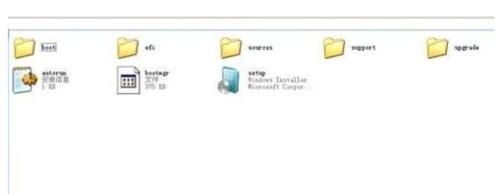
将WIN7的安装包解压出来,解压到非系统盘的路径中(如D\win7)一般情况下,你下载的都是ISO格式的镜像,解压出来后会有下图这样的文件:
win10装回win7的方法图1
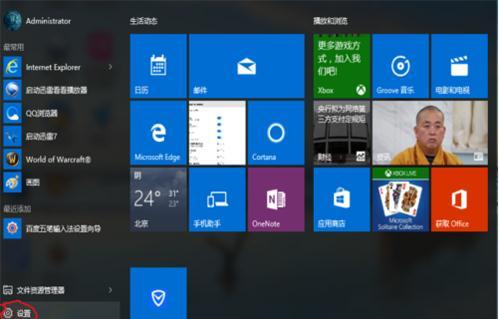
点击桌面左下角的开始窗口,然后在弹出菜单中选择设置项目,如下图红圈位置
win10装回win7的方法图2
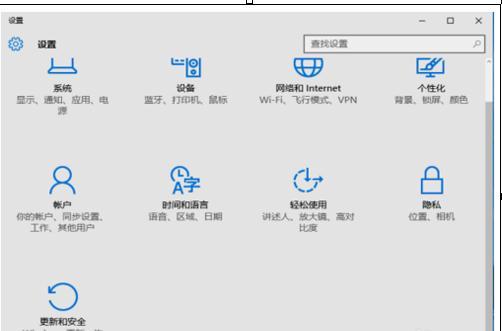
在设置菜单中拖动右侧的下位条,直到看到最后一行选项,,双击进入。或直接在上方搜索栏中输入更新快速定位。
win10装回win7的方法图3
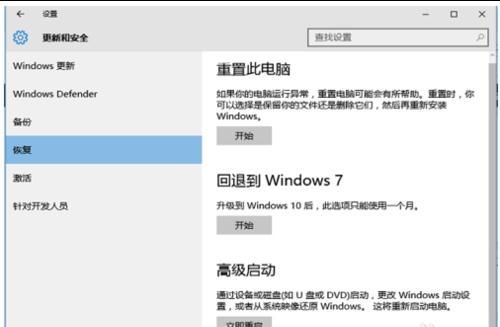
如下图,先在左侧菜单选中,再在右侧选中下方立即重启,请注意保存还未存盘的资源,这一点设备就要重启喽。
win10装回win7的方法图4
后面的界面都是全屏,拍照比截图要效果差些,如下图,菜单很清晰,选项很少,依次选择--。
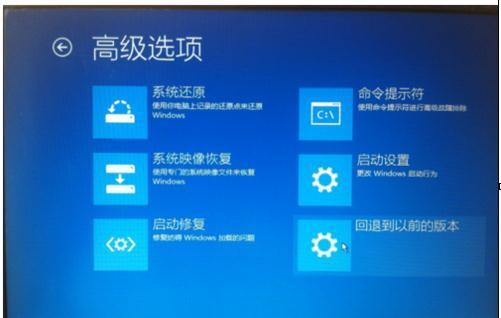
win10装回win7的方法图5
在命令演示符中输入D:\win7\sources\setup.exe按回车键
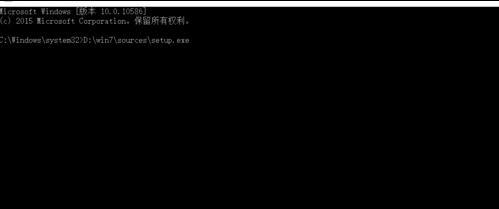
win10装回win7的方法图6
进入win7安装页面,点击下一步
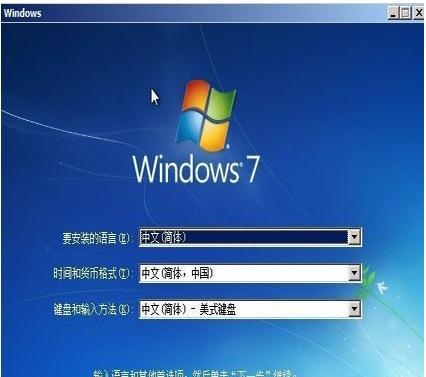
win10装回win7的方法图7
点击现在安装
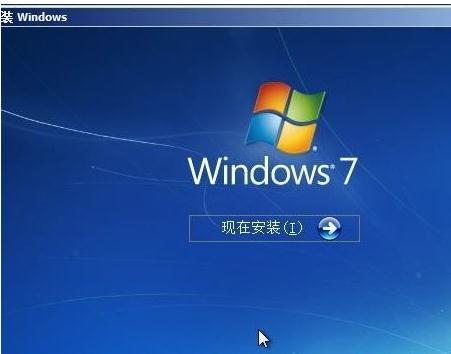
win10装回win7的方法图8
接受许可条款
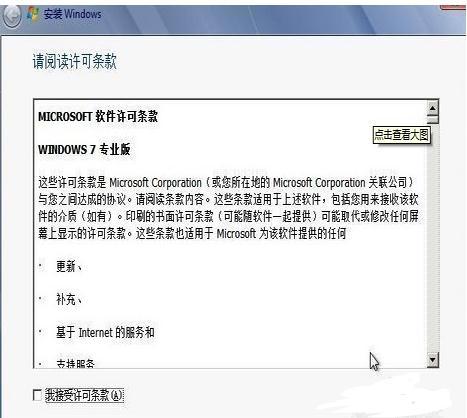
win10装回win7的方法图9
选择自定义安装
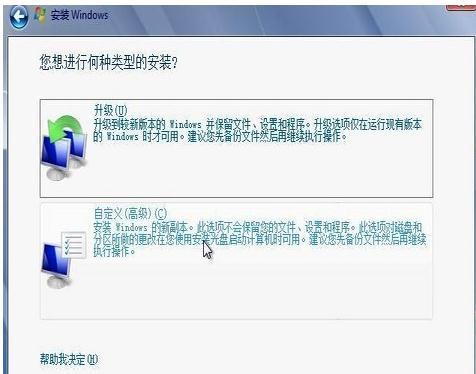
win10装回win7的方法图10
选择右下角的驱动器选项(高级)如果想安装双系统,可以找一个不是之前系统的盘符安装,如果只想用Win7,就需要格式化之前的系统盘,按照安装提示下一步操作就行了。
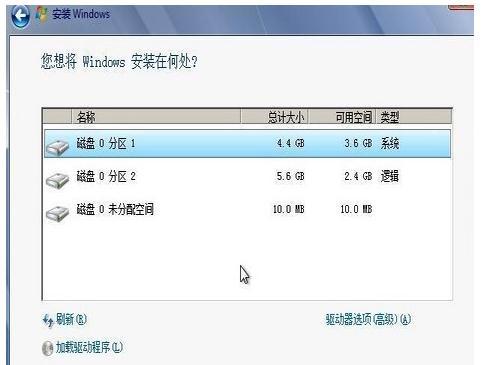
win10装回win7的方法图11
最后经过数次重启 大约15到30分钟时间 后面根据提示就OK了 更新的时候不要更新 安装成功后熟悉的win7回来了
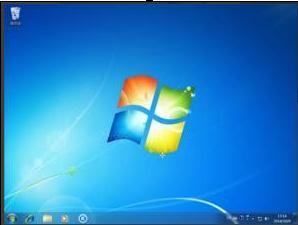
win10装回win7的方法图12
安装完成后推荐先安装驱动 可以下载驱动人生或者驱动精灵
然后用激活工具激活一下 然后重启 计算机右键看看激活成功没有
不喜欢工具激活的也可以尝试去淘宝购买密钥 输入密钥在线激活
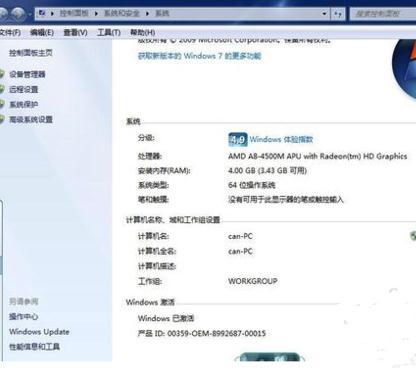
win10装回win7的方法图13
以上便是小编为大家介绍的win10装回win7的方法了,其实关于win10装回win7的方法还是非常简单的,不过相信很多的用户都有使用不惯win10的时候吧,如果您也有这样的难题那就赶紧跟着小编学习起来吧。
免责声明: 凡标注转载/编译字样内容并非本站原创,转载目的在于传递更多信息,并不代表本网赞同其观点和对其真实性负责。如果你觉得本文好,欢迎推荐给朋友阅读;本文链接: https://m.nndssk.com/xtjc/265062DhdINI.html。



















