
win8改win7系统方法
番茄系统家园 · 2022-03-11 12:20:00
win8改win7 系统方法是什么呢?使用电脑win8系统以后,发现电脑win8系统非常不兼容,所以现在想进行win8重装win7系统,那么就让小编告诉你们最简单的win8改win7系统方法,帮助你们进行win8重装win7系统。
WIN8降级方法:
1. 开机按F2键进入BIOS设置,将BIOS设置为WIN7兼容模式,选择BOOT选项Secure Boot设置为“Disabled"选择OS Mode Selection设置为CSM OS 2. 选择Advanced选项下Fast Bios Mode设置为“Disabled"按F10键保存退出,重新时按F10键进入快速引导启动选择U盘启动,通过U盘安装WIN7操作系统( 怎样重装xp系统)
操作步骤:
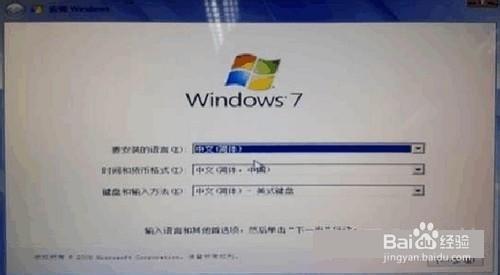
1.使用Win7光盘或者U盘引导,进入系统安装界面。
 win8改win7系统方法图1
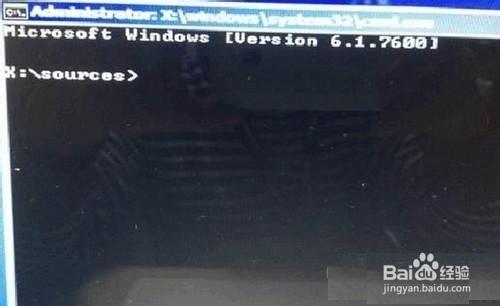
2.按Shift + F10打开命令提示符。
 win8改win7系统方法图2
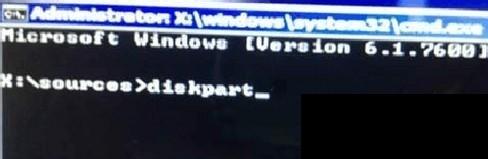
3.输入”Diskpart”(不用输入引号,下同),并按回车,进入操作界面
 win8改win7系统方法图3
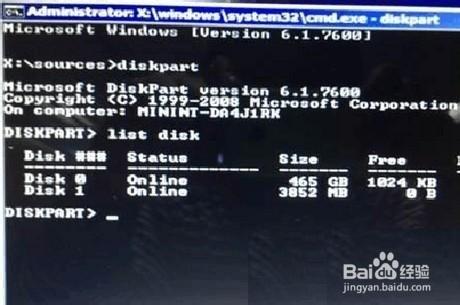
4.输入:”list disk”,查看磁盘信息。注意看磁盘容量来选择。图中465G的Disk 0是硬盘,3852M的Disk 1是用于Win7安装的U盘。
 win8改win7系统方法图4
5.输入:”select disk 0”,选择disk 0为当前操作的磁盘
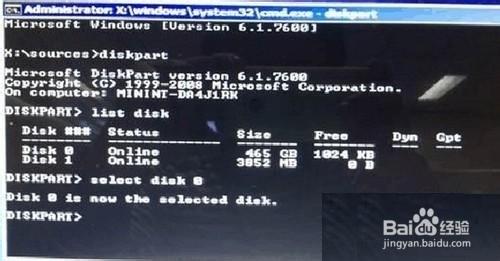 win8改win7系统方法图5
6.输入:”Clean”,清空当前磁盘分区。
 win8改win7系统方法图6
7.输入:”convert mbr”,转换为MBR分区。
 win8改win7系统方法图7
8.操作完成,关闭此命令提示符窗口,继续按照正常的方法安装Win7或者xp系统了
这就是小编给你们提供的win8改win7系统方法了,现在你们是不是都掌握了win8重装win7系统,以后就不怕不会重装电脑系统了,朋友的电脑系统出现问题了,自己也能帮助他们解决了。有出现这种现象的小伙伴不妨根据小编的方法来解决吧,希望能够对大家有所帮助。
免责声明: 凡标注转载/编译字样内容并非本站原创,转载目的在于传递更多信息,并不代表本网赞同其观点和对其真实性负责。如果你觉得本文好,欢迎推荐给朋友阅读;本文链接: https://m.nndssk.com/xtjc/2648783pl93b.html。



















