
一键重装系统苹果图文教程
番茄系统家园 · 2022-03-18 08:33:21
最近就有用户问小编关于 一键重装系统苹 果图文教程,安装电脑系统可能就是比较简单的,但是对于苹果 iPhone 手机来说,有的朋友可能就会比较陌生了。如何一键重装系统苹果的方法呢?下面为大家简单介绍下怎么一键重装系统苹果的操作方法吧。
这里说的为苹果手机 系统安装教程,意思是对它进行一次全新安装。要为手机重装系统的话,就必须要借助电脑和 iTunes 软件,才可以实现。如果你的电脑上还未有安装 iTunes 软件的话,请先前往苹果的官方网站下载并安装:
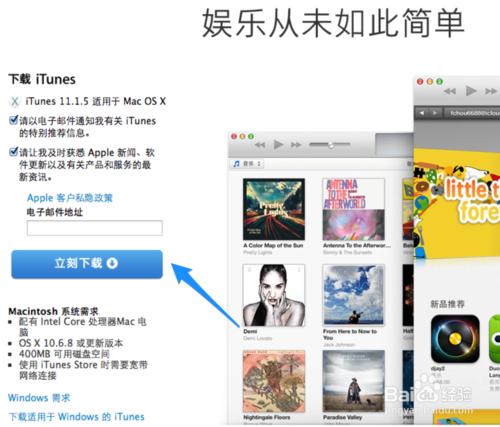
一键重装系统苹果图文教程图1
当在电脑上准备了 iTunes 软件以后,接下来请把 iPhone 与电脑用原装数据线连接起来。
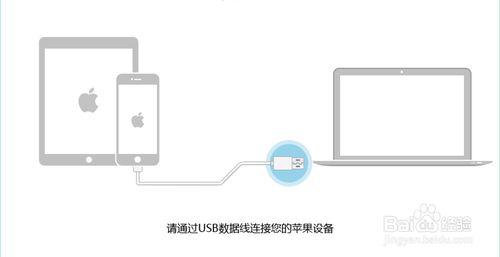
一键重装系统苹果图文教程图2
接下来请打开 iTunes 软件并点击窗口中的 iPhone 图标,如图所示
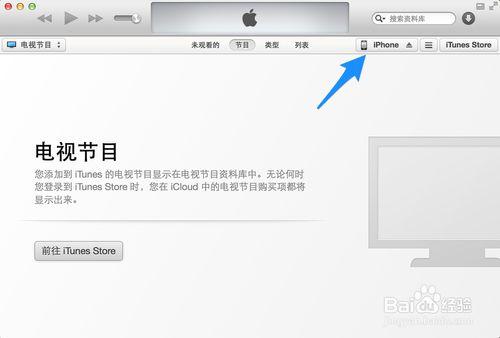
一键重装系统苹果图文教程图3
由于要为苹果手机重装系统,建议在开始之前为手机做一个数据备份,就好比电脑重装系统前的拷贝数据。在 iTunes 窗口中点击“立即备份”按钮,如图所示
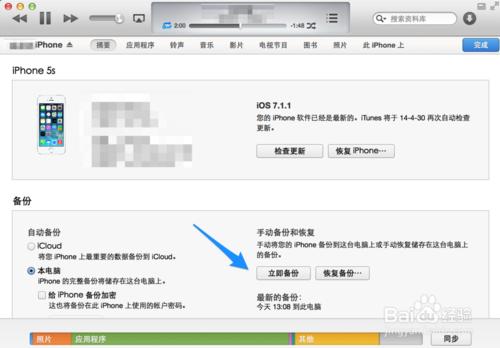
一键重装系统苹果图文教程图4
根据提示备份好数据以后,接下来就是让苹果手机进入恢复模式。在这个恢复模式下,可以彻底为手机安装纯净系统:
①、先长按住电源键,出现关机选项时,请滑动关机;
②、随后再按电源键开机,屏幕会出现苹果标志,不要松开电源键;
③、接着再按住主屏 Home 键,直到屏幕黑屏;
④、当屏幕黑屏时,请松开电源键,继续按住主屏 Home 键不要松开,直到电脑端的 iTunes 出现检测到一个处于恢复模式的 iPhone;
如果一次进入不了恢复模式,请尝试多操作几次。
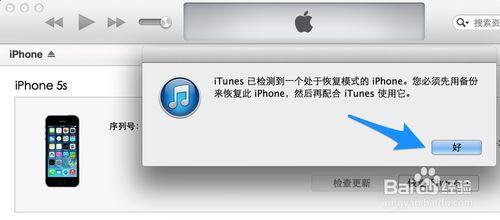
一键重装系统苹果图文教程图5
随后请点击 iTunes 窗口中的“恢复 iPhone”按钮,如图所示
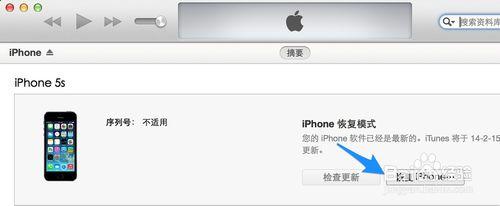
一键重装系统苹果图文教程图6
以往的教程都是让大家先下载好重装系统所需要的固件,由于手机硬件的不同,固件也会不同,有时候会下载错固件版本。所以这里为了避免大家下载错固件系统,让 iTunes 自动识别机器,为我们下载固件并恢复系统,如图所示
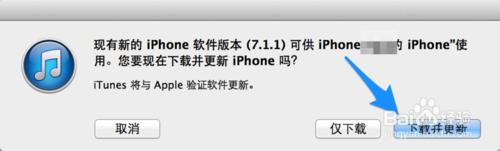
一键重装系统苹果图文教程图7
当 iTunes 下载完固件系统以后,就会自动把系统恢复到 iPhone 中,也就完成了我们所说的重新安装系统。随后根据提示一步一步提示重新激活手机即可,如果要恢复备份的话,请在 iTunes 中恢复备份。
以上就是小编为大家介绍的一键重装系统苹果图文教程,其实关于一键重装系统苹果图文教程还是非常简单的,不过使用苹果 iPhone 手机的用户还是比较多的,如果你刚好有需要就赶紧学习起来吧,小白官网永远欢迎大家的光顾。
免责声明: 凡标注转载/编译字样内容并非本站原创,转载目的在于传递更多信息,并不代表本网赞同其观点和对其真实性负责。如果你觉得本文好,欢迎推荐给朋友阅读;本文链接: https://m.nndssk.com/xtjc/264818fLFkSP.html。



















