
win7软件一键重装图文教程
番茄系统家园 · 2022-03-22 08:22:58
win7系统的兼容性也比较强,不管是任何软件和游戏都可以进行良好的运行,而且win7系统华丽,但是如何win7一键重装呢?下面就让小编为大家介绍 win7软件一键重 装 图文教程,希望大家会喜欢小白小编的win7软件一键重装图文教程吧。
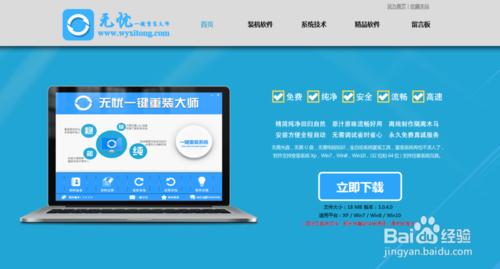
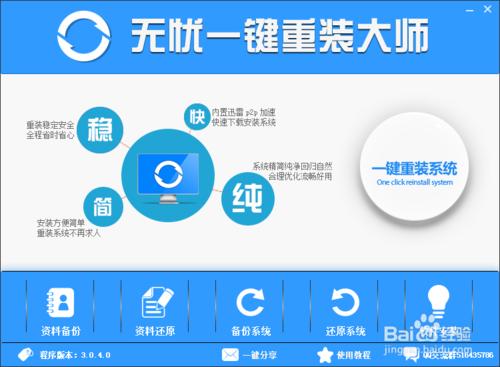
浏览器搜索”无忧 系统安装教程“,找到官网,下载并打开。然后找到软件右侧”一键重装系统“这个白色的圆形按钮,点击即可。点击后软件会自动检测您的电脑是否符合重装条件。
win7软件一键重装图文教程图1
win7软件一键重装图文教程图2
win7软件一键重装图文教程图3
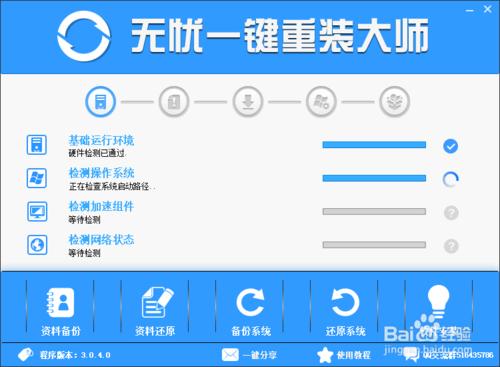
软件自动检测电脑软硬件环境以及电脑网络连通状态,完成后进入系统选择界面。
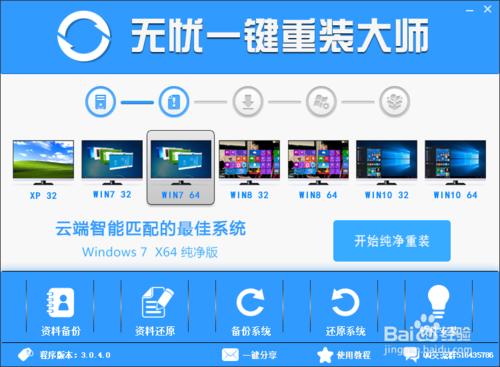
软件根据您的电脑配置云端匹配最适合您的系统,您也可以选择您想要安装的系统,选择后点击“开始纯净重装”按钮,软件会自动进入“系统下载”界面。
建议:2G以下内存的选择XP系统。4G和4G以上内存的用户选择64位系统。
win7软件一键重装图文教程图4
系统开始进行下载,无忧一键重装大师采用全新p2p技术,内置迅雷内核组件,实现将下载速度提升到极致,100%确保以最快的速度下载好系统镜像。
(无忧一键重装大师系统下载支持断点续传,今天没下载完成,可以明天接着下载,下载的过程,您可以直接把软件最小化,然后边下载边看看电视或者离开电脑去喝杯咖啡)
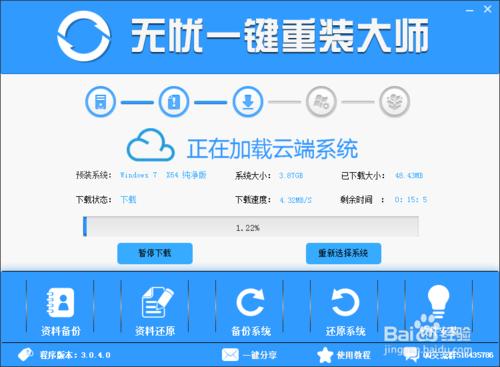
win7软件一键重装图文教程图5
云端系统下载完成之后,软件会自动倒计时帮您重启电脑安装一个全新的稳定的纯净系统。
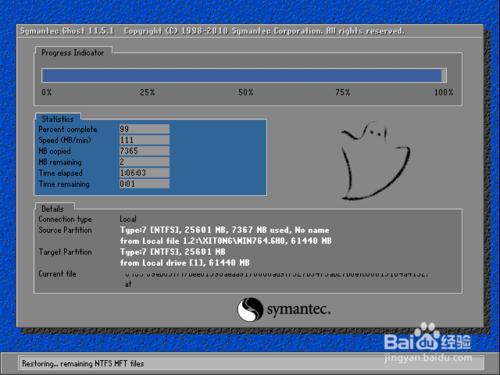
win7软件一键重装图文教程图6
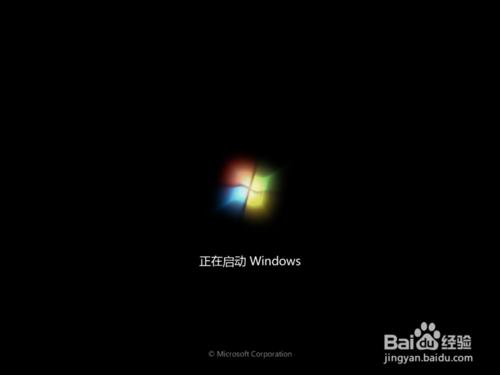
win7软件一键重装图文教程图7
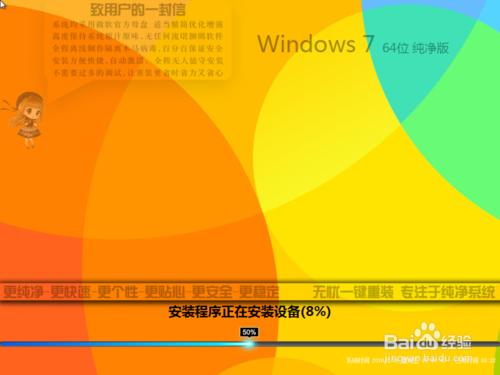
win7软件一键重装图文教程图8
好了,这样就一个全新的,稳定的,干净的系统就安装完成了
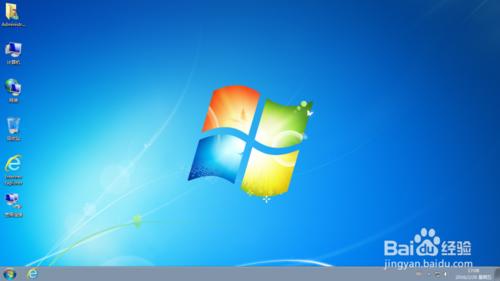
win7软件一键重装图文教程图9
以上就是小编为大家介绍的win7软件一键重装图文教程,win7一键重装图文教程到这里就全部结束了,win7一键重装详细的内容就是这样子了,如果大家还想了解更多的资讯敬请关注小白官网吧。小白官网为大家介绍更多的资讯。
免责声明: 凡标注转载/编译字样内容并非本站原创,转载目的在于传递更多信息,并不代表本网赞同其观点和对其真实性负责。如果你觉得本文好,欢迎推荐给朋友阅读;本文链接: https://m.nndssk.com/xtjc/264816hR4iTG.html。



















