
win732位系统重装成64位方法详解
番茄系统家园 · 2023-02-28 09:00:13
很多朋友都想要知道win7 32位系统重装成64位的方法,毕竟32位重装64位系统还是蛮不错的,因为这款系统可非常棒哦。那么到底32位重装64位系统要怎么去操作呢?其实方法非常简单,下面小编就给大家带来win732位系统重装成64位方法详解吧。
win732位系统重装成64位方法详解
方法一
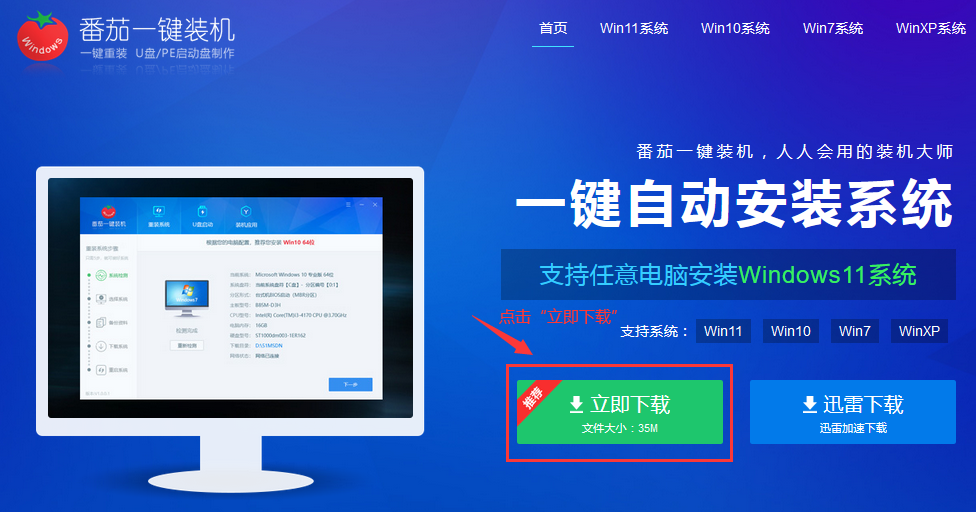
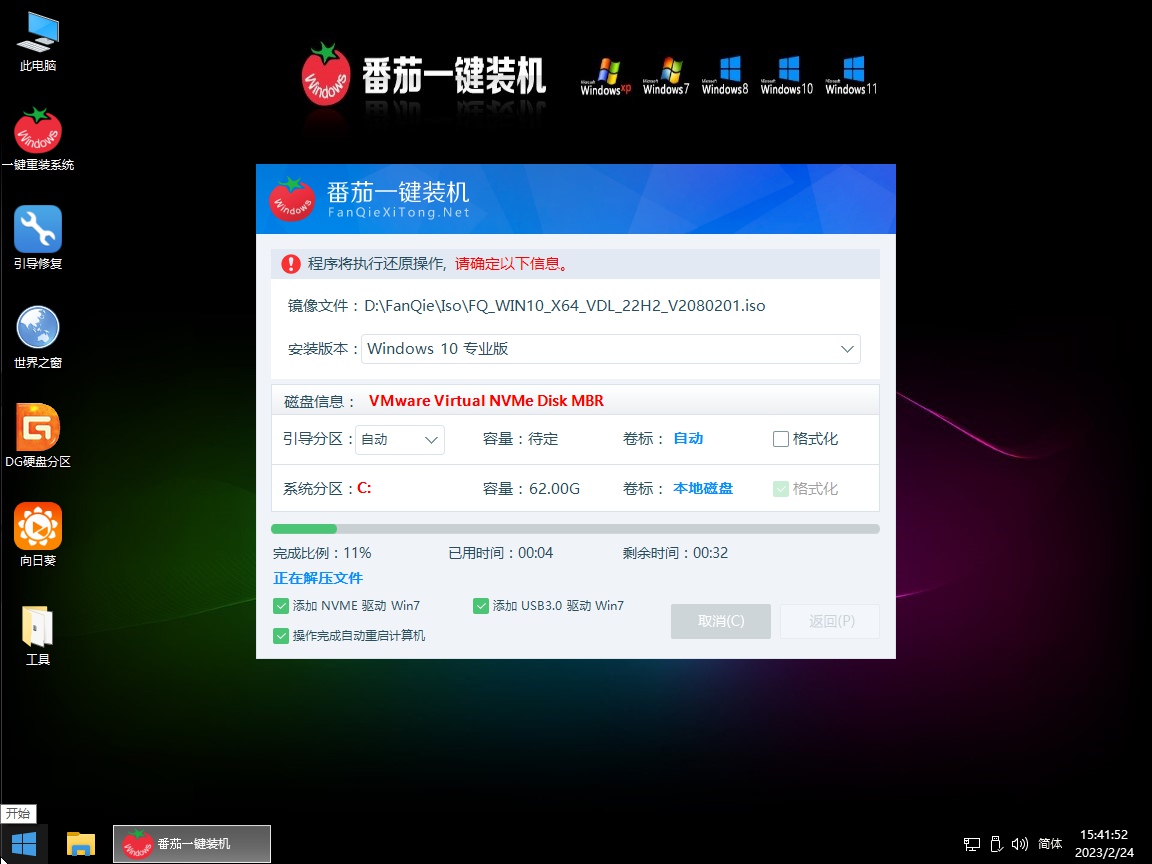
1、首先在官网下载番茄一键装机(非常干净的PE和系统包),点击进入下载,下载后安装好即可用
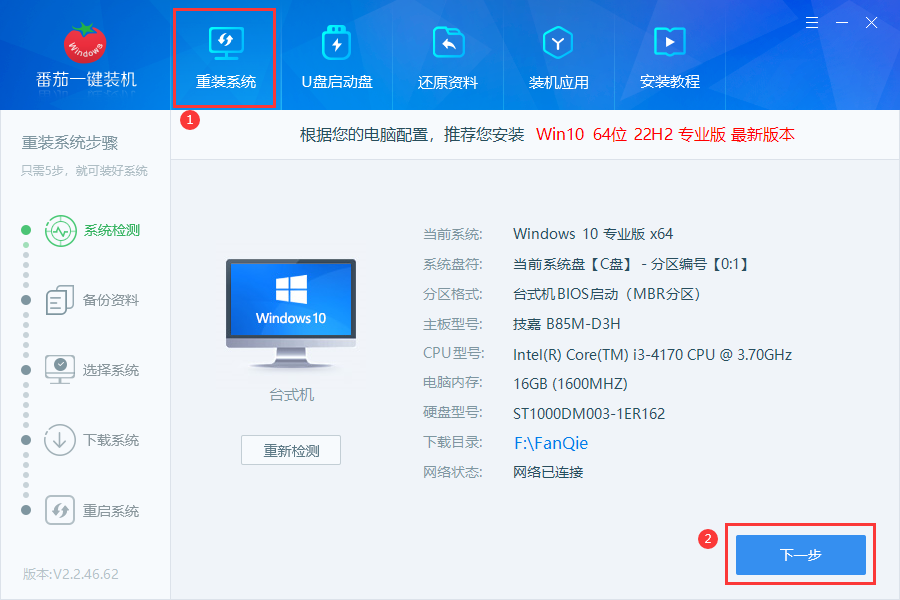
2、打开软件后,首页将会自动检测当前系统版本,同时还会显示系统盘符、分区格式、主板型号、CPU型号、电脑内存、硬盘型号、下载目录、网络状态一系列信息,非常的详细,还能够根据你当前电脑配置,给你推荐最合适的系统版本,大家想重装成64位的话,可以一键重装系统,轻松五步便可以重装。确认好当前信息后点击下一步
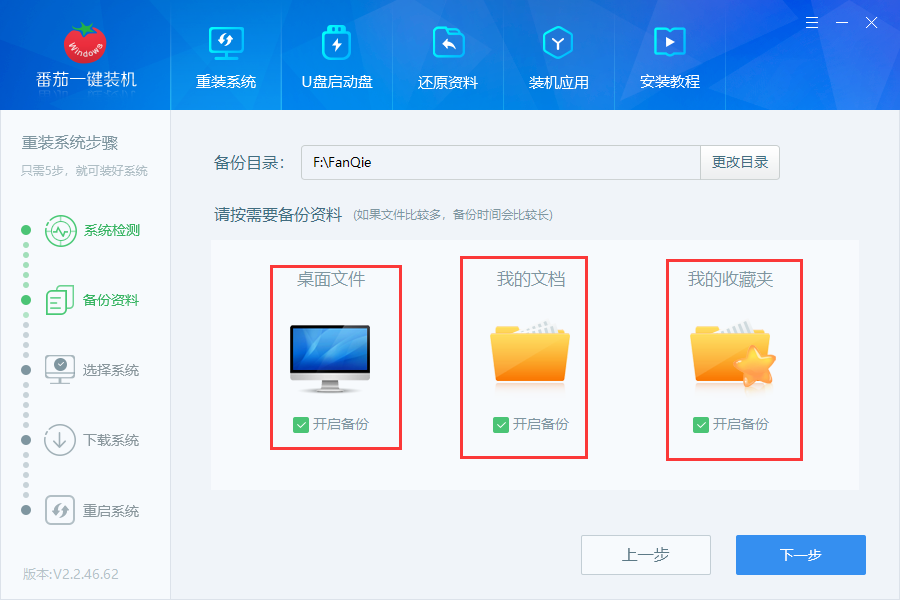
3、如果需要备份的用户,可以按需要备份你的文件(不需要备份就不要勾选),提供了桌面文件,我的文档,我的收藏夹备份
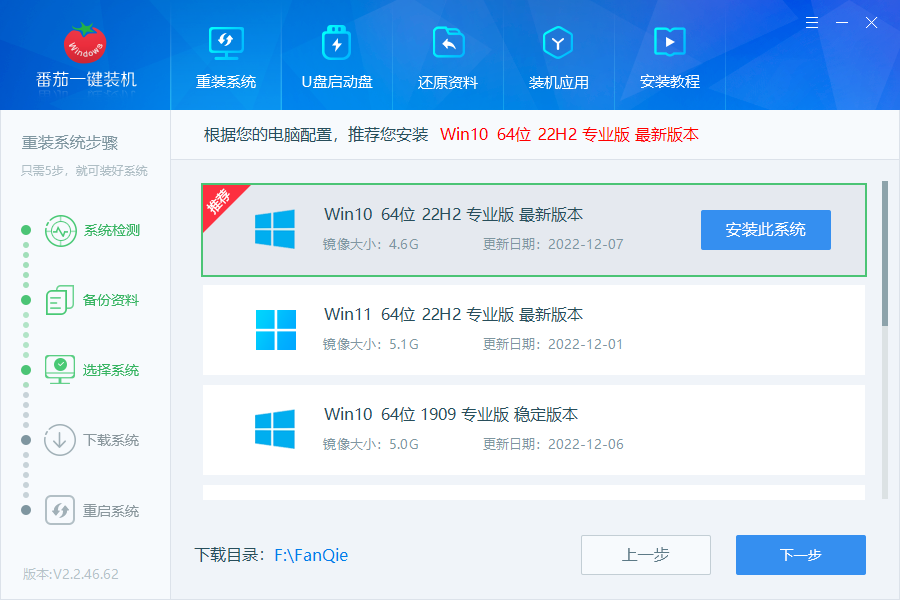
4、选择你需要的系统下载安装,比如Win10最新版22h2。
5、接着等待下载完成,后面的流程全自动完成,下载完成后,会自动重启安装。

6、系统下载完成后,进入全自动安装流程,整个环节不需要手动操作,等待安装完就可以了。时间大概10分钟(看电脑配置的差异安装时间可能会有所出入),之后重启进入就完成了。
方法二
前期准备:
1. onekey一键还原工具。
2.后缀为.GHO的64位镜像文件。
安装步骤:
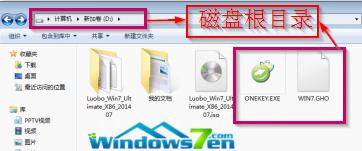
1.将onekey一键还原工具和64位的WIN7.GHO镜像文件复制到除C盘以外的硬盘根目录下,墨染暖心此处选择的是D盘根目录,如图1所示:
2.双击打开onekey一键还原工具,如图2所示:

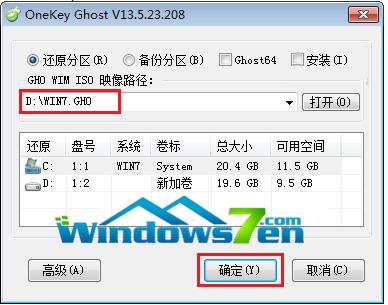
3.在出现的onekey ghost界面中,确保映像文件路径的正确性,映像路径不能有中文和特殊字符,否则无法继续安装,点击“确定”,如图3所示:
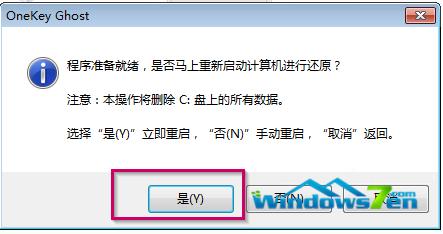
4.在出现的onekey提示界面中,选择“是”,电脑自动重新启动进入系统安装程序。猜你喜欢: 如何刷bios。
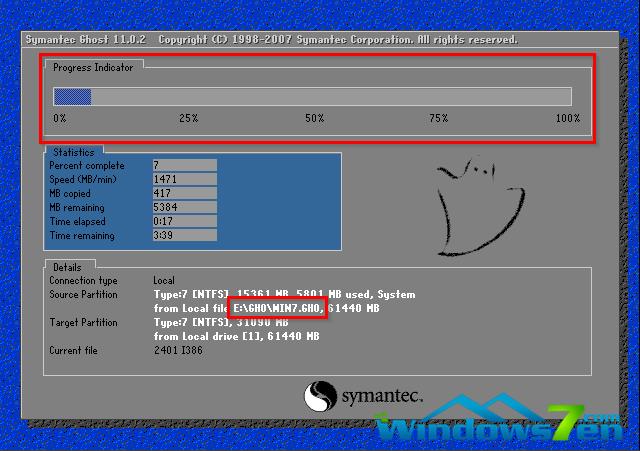
5.接着进入系统还原阶段,在系统还原窗口中,可以看到系统的还原进度,如图5所示:
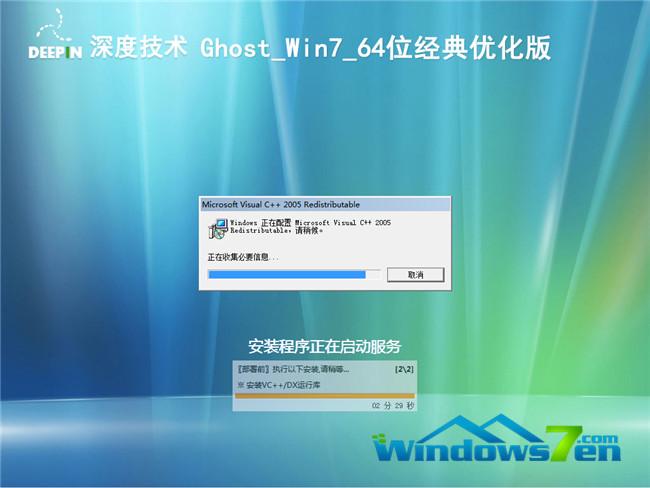
6.系统还原完成后,电脑重新启动,进入自动安装状态,墨染暖心截取典型的安装界面,如图6所示:
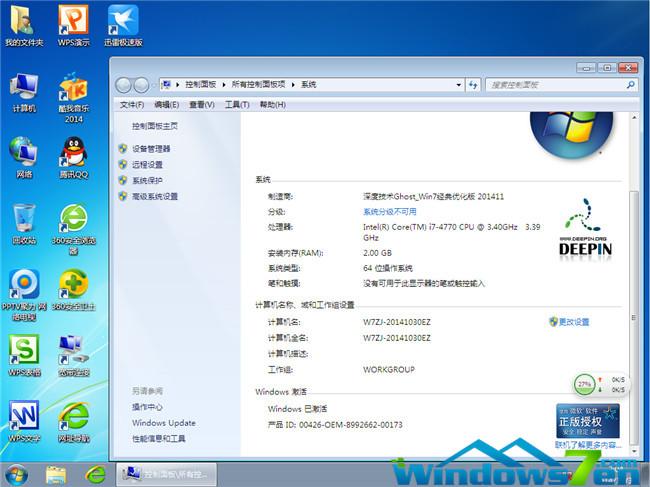
7.当电脑重启后出现如图7所示界面时,则说明32位系统升级到64位成功!
通过上面的win732位系统重装成64位方法详解,我们就可以轻松掌握32位重装64位系统的方法了。说实话小编在研究之前也没想到这个方法这么简单,真是便宜大家了,大家如果有兴趣的话就赶紧收藏这篇教程吧,说不定以后用得上的。
免责声明: 凡标注转载/编译字样内容并非本站原创,转载目的在于传递更多信息,并不代表本网赞同其观点和对其真实性负责。如果你觉得本文好,欢迎推荐给朋友阅读;本文链接: https://m.nndssk.com/xtjc/264663SzQm7G.html。



















