
win8.1系统重装xp系统详细图解教程
番茄系统家园 · 2022-11-17 07:50:14
很多人都觉得win8.1系统不如xp系统好使,想要 win8.1系统重装xp ,只有w8.1换xp系统,我们才能重温xp系统稳定/安全/快捷及良好兼容性,那win8.1系统重装xp可以吗?w8.1换xp系统当然是可以的啦,如果你不知道的话,小编来助你一臂之力。
如何重装xp系统?首先要修改BIOS:
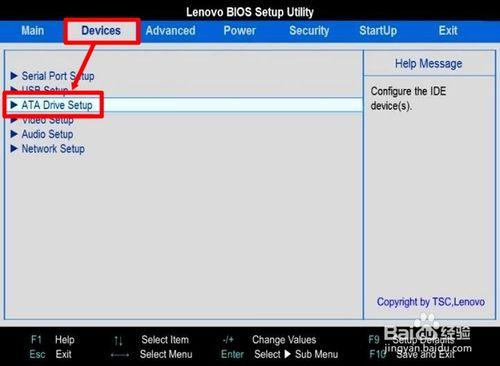
启动电脑按F1键,进入BIOS 界面→左右键选择 DEVICES(设备)→再使用-上下键选择 ATA Drive Setup(ATA设备菜单),按enter(回车键)进入设置界面。
win8.1系统重装xp系统详细图解教程图1
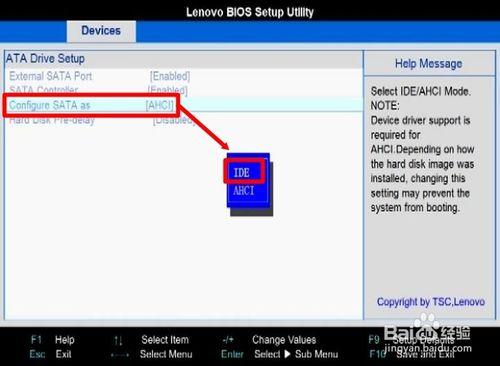
使用上下键选择 Configure Sata as(配置Sata为)后,按enter(回车键)确认,在弹出的对话框中使用上下键选择 IDE ,然后按enter(回车键)予以确认设置。
win8.1系统重装xp系统详细图解教程图2
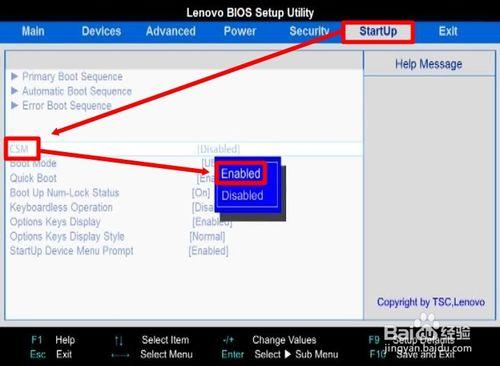
按ESC回到上一级菜单,使用左右键选择STARTUP(启动)选项→选择CSM(兼容模块)然后按回车键,之后出现Disabled(关闭)和Enabled(打开)两个选项,此时选择Enabled(打开)即可(默认为Disabled(关闭))。
win8.1系统重装xp系统详细图解教程图3
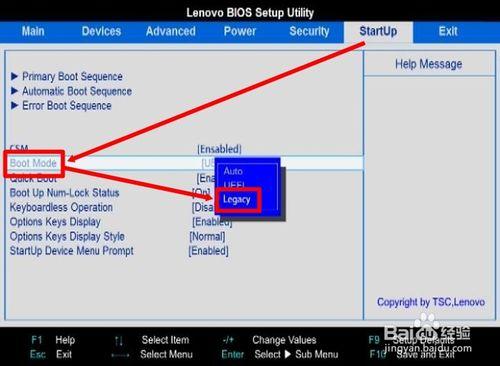
下一步继续往下找到boot mode (启动方式)按下回车键之后,会有三个选项,选择最后一个 legacy only 即可(默认为Auto)。至此BIOS的修改完成,再按F10键,保存设置,重启电脑。
win8.1系统重装xp系统详细图解教程图4
w8.1换xp:
插上安装光盘(不要使用GHO扩展名的克隆版安装),来到这个界面,设法删除(选中分区,按L键)磁盘分区即可,这是重新安装Windows XP 操作系统的关键所在。
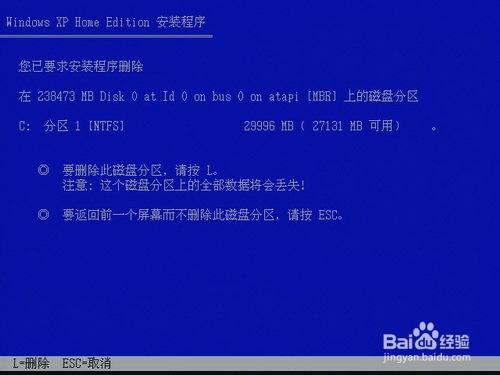
win8.1系统重装xp系统详细图解教程图5
再按C键,重建分区,此时新建的分区就能被Windows XP 操作系统安装光盘识别了。
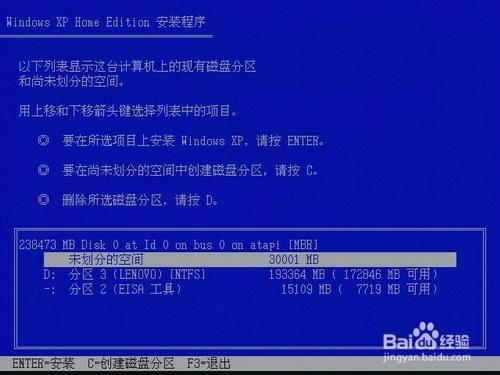
win8.1系统重装xp系统详细图解教程图6
合理分区后,勿忘格式化系统盘(C分区),之后就能正常安装Windows XP 操作系统了。
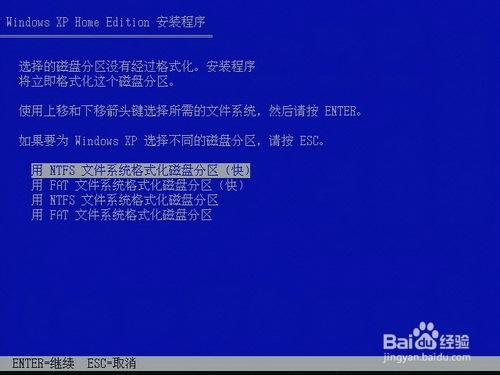
win8.1系统重装xp系统详细图解教程图7
格式化磁盘完毕,安装光盘就会自动复制文件到磁盘进行自动安装了。
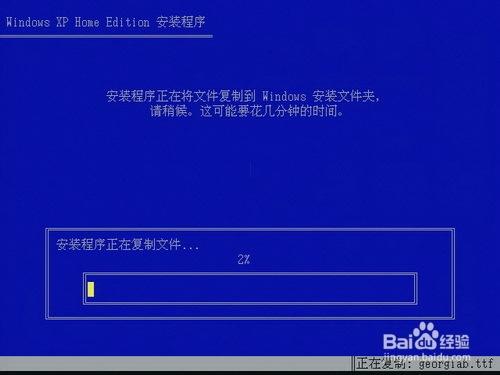
win8.1系统重装xp系统详细图解教程图8
接下来会有收集信息等步骤,基本上都是自动的……
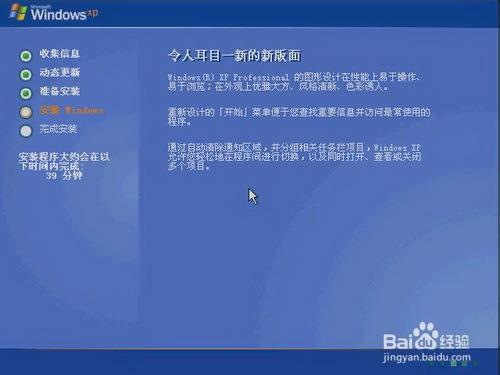
win8.1系统重装xp系统详细图解教程图9
耐心等候,中途会有自动重启,直到再次重启来到桌面,整个安装过程才算完成。
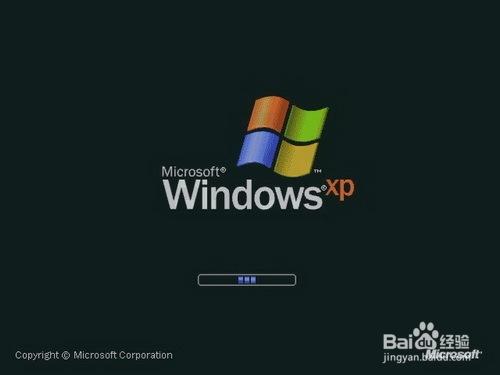
win8.1系统重装xp系统详细图解教程图10
如上所述,就是win8.1系统重装xp系统详细图解教程的全部内容了,w8.1换xp系统,xp系统一安装完成后,你是不是就马上上网玩游戏了呢?想要体验畅快地玩英雄联盟的朋友们,一定也有兼容性良好,稳定的系统,那么想要w8.1换xp系统的小伙伴可不能错过哦!
免责声明: 凡标注转载/编译字样内容并非本站原创,转载目的在于传递更多信息,并不代表本网赞同其观点和对其真实性负责。如果你觉得本文好,欢迎推荐给朋友阅读;本文链接: https://m.nndssk.com/xtjc/264564QDYLS7.html。



















