
u盘装系统怎么进入u盘启动?
番茄系统家园 · 2022-04-25 04:58:42
使用u盘安装系统是目前最多网友喜欢使用的安装系统的方法,最近就有网友问小编 u盘装系统怎么进入 u盘启动?其实小编告诉大家,u盘装系统怎么进入u盘启动这个问题解决起来非常简单,一点都不难,看完教程就知道了。下面就是解决方法。
笔记本电脑
联想——F12
Thinkpad——F12
宏碁——F12
华硕——ESC
惠普——F9
戴尔——F12
神舟——F12
东芝——F12
三星——F12
IBM——F12
富士通——F12
海尔——F12
方正——F12
清华同方——F12
微星——F11
明基——F9
技嘉——F12
Gateway——F12
eMachines——F12
索尼——ESC
兼容机主板
华硕——F8
技嘉——F12
微星——F11
映泰——F9
梅捷——ESC或F12
七彩虹——ESC或F11
华擎——F11
斯巴达卡——ESC
昂达——F11
双敏——ESC
翔升——F10
精英——ESC或F11
冠盟——F11或F12
富士康——ESC或F12
顶星——F11或F12
铭瑄——ESC
盈通——F8
捷波——ESC
Intel——F12
杰微——ESC或F8
致铭——F12
磐英——ESC
磐正——ESC
冠铭——F9
台式机
联想——F12
惠普——F12
宏基——F12
戴尔——ESC
神舟——F12
华硕——F8
方正——F12
清华同方——F12
海尔——F12
明基——F8
开机时按下启动快捷键即可进入一个选择设备的页面,如下图所示,在这个页面里选择要启动的移动介质即可用该U盘实现启动。动动手吧,试一下您的电脑,是不是也会出现这个界面!
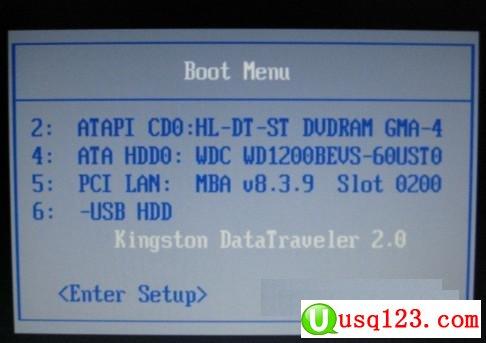
u盘装系统怎么进入u盘启动图一
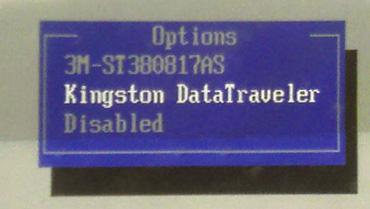
如何进入U盘启动选择菜单
u盘装系统怎么进入u盘启动图二
进入快捷菜单选择U盘启动,如上图就是选择使用装有U盘启动的金士顿U盘!不会安装系统的网友可以参考 系统重装教程。
上面所描述的所有内容就是小编为网友们带来的u盘装系统怎么进入u盘启动的讲解了,相信网友们看完教程都知道小编没有忽悠大家吧,设置u盘启动真的非常简单,网友们都是可以掌握的。小编给网友们带来的教程都是非常好用,非常实用滴。
免责声明: 凡标注转载/编译字样内容并非本站原创,转载目的在于传递更多信息,并不代表本网赞同其观点和对其真实性负责。如果你觉得本文好,欢迎推荐给朋友阅读;本文链接: https://m.nndssk.com/xtjc/264540Dz3XYd.html。



















