
winxp sp3正版安装教程
番茄系统家园 · 2021-12-10 03:43:15
网友想小编要 winxp sp3正版 安装教程,电脑xp sp3的正版系统还是最适合自己,那些电脑系统根本就是渣渣,所以坚决要安装xpsp3系统,那么就让小编告诉你winxp sp3正版安装教程,下面就让我们看看安装xpsp3系统过程。
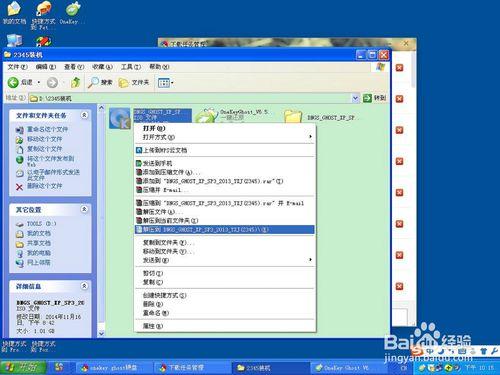
首先找到下载的Ghost xp iso文件,右击——解压到一个同名的文件夹里面。如下图。
 winxp sp3正版安装教程图1
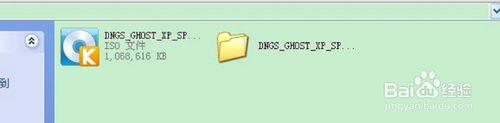
右面的文件夹是解压后的。
 winxp sp3正版安装教程图2
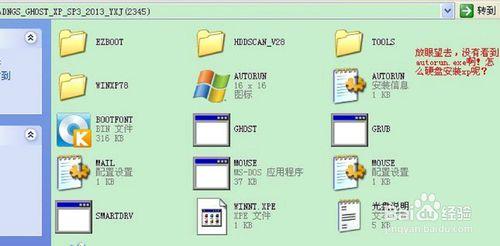
然后就可以找其中的autorun.exe文件。如果找到了,双击它就可以gost xp安装过程了。但是,这里的问题是该ghost文件解压后没有autorun.exe。那么我们要怎么办呢?还能够硬盘安装ghost xp吗?当然能!
 winxp sp3正版安装教程图3
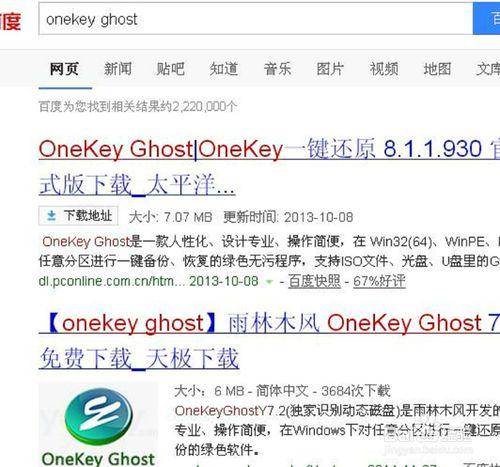
只要上网搜索个一键ghost工具——onekey ghost,就可以正常开始安装步骤了!
 winxp sp3正版安装教程图4
下载完成,将onekey ghost.exe文件复制到该文件夹的根目录下。
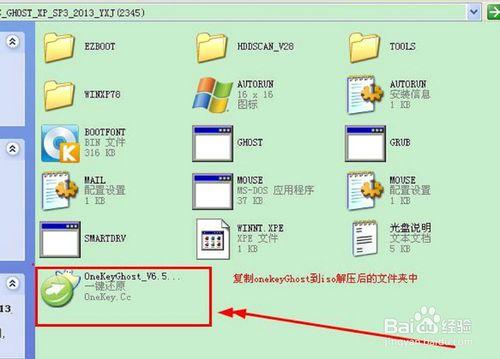 winxp sp3正版安装教程图5
然后,需要确定该镜像文件夹中的GHO文件位置。经搜索,我的这个镜像文件的WINXP.GHO文件在WINXP78目录下。记住这个位置。
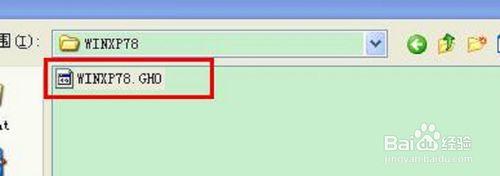 winxp sp3正版安装教程图6
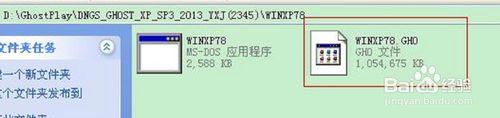 winxp
sp3正版安装教程图7
然后,双击运行onekey ghost程序,如下图。选择“还原系统”,然后找到刚才的GHO映像文件,然后点击C盘,点击确定。
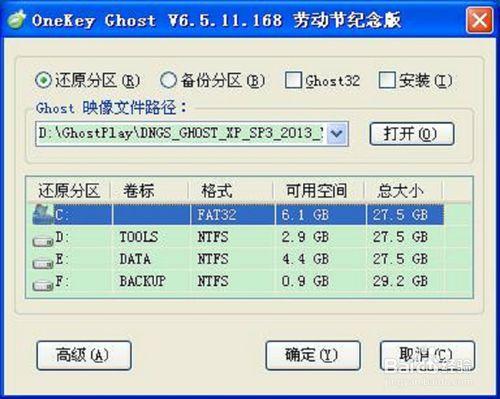 winxp sp3正版安装教程图8
然后选择重启计算机。
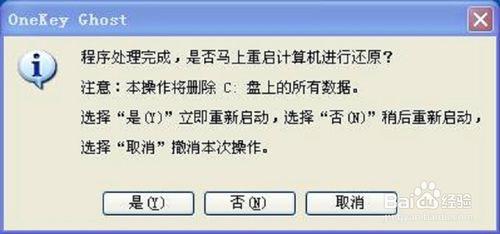 winxp sp3正版安装教程图9
然后,重启后安装界面如下。速度非常快,大约1分钟左右,完成。
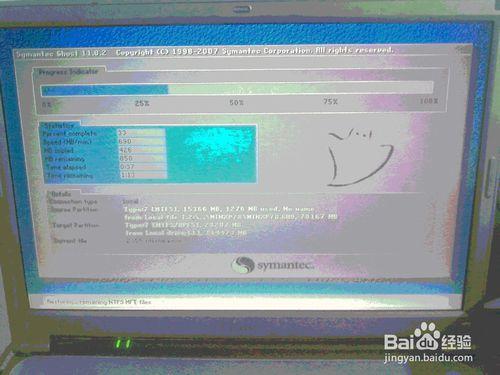 winxp sp3正版安装教程图10
然后系统会重启。经典的xp sp3开机画面。
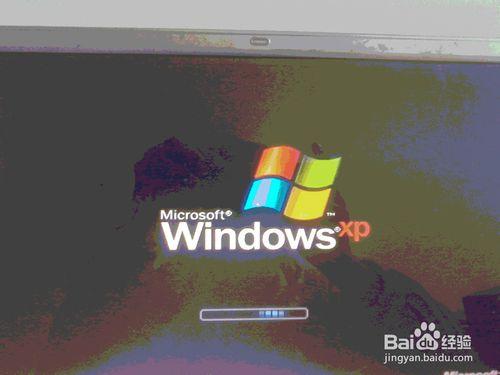 winxp sp3正版安装教程图11
显示windows正在准备启动。
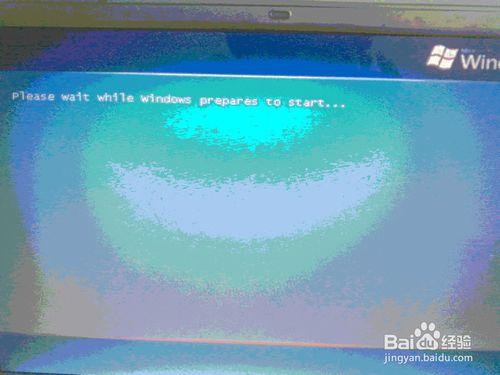 winxp sp3正版安装教程图12
然后就进入了驱动安装阶段。
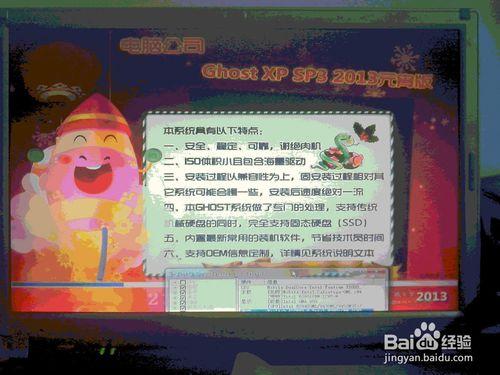 winxp sp3正版安装教程图13
完成后,系统再次重启。如下图。
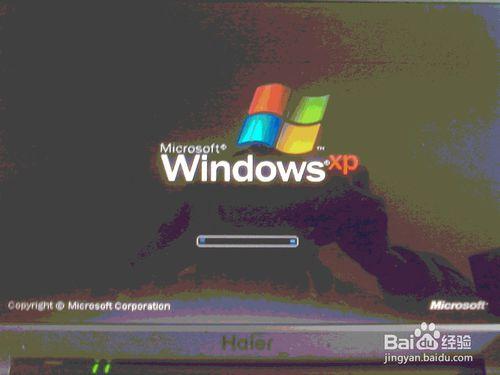 winxp sp3正版安装教程图14
可以看到全新系统界面了!焕然一新!
 winxp sp3正版安装教程图15
这就是小编给你们介绍的winxp sp3正版安装教程,看完小编这篇精辟文章以后,你们是不是发现安装xp sp3的正版系统是多么简单呢?所以还不知道如何安装xpsp3系统就可以参考小编这个方法了,这次教程讲到这里就结束了,谢谢大家阅读!
免责声明: 凡标注转载/编译字样内容并非本站原创,转载目的在于传递更多信息,并不代表本网赞同其观点和对其真实性负责。如果你觉得本文好,欢迎推荐给朋友阅读;本文链接: https://m.nndssk.com/xtjc/264488DLbRlu.html。



















