
台式机硬盘安装系统win7教程
番茄系统家园 · 2021-12-07 06:29:27
今天为大家介绍一种重装系统的方法, 台式机硬盘安装系统 win7教程,这样大家再也不用去电脑店 系统装机无缘无故的钱了。而且本教程还是非常适合电脑小白的使用,下面就让小编详细的为大家介绍台式机使用硬盘安装系统win7教程吧。
安装前提:
1、一台有系统可开机的电脑。
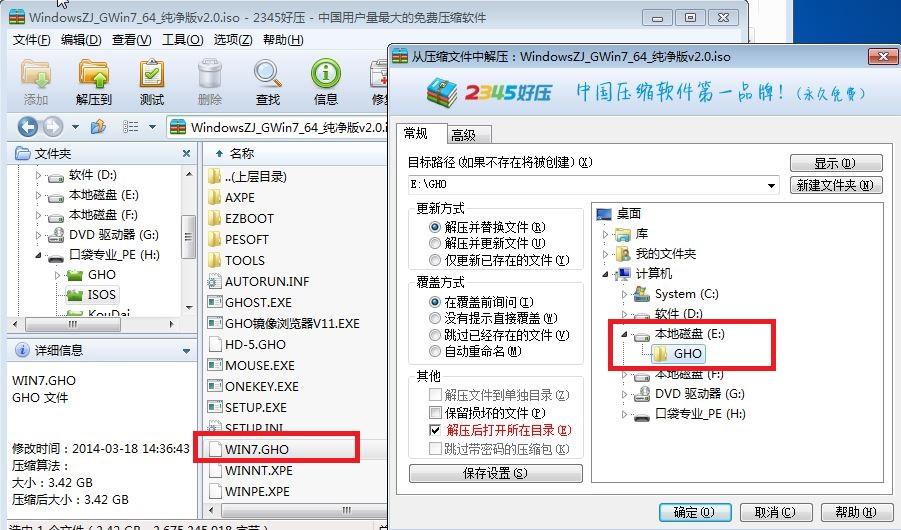
2、下载win7 64的iso文件。把iso中的win7.GHO解压到D盘。(只要不是安装系统的C盘就行了)
台式机硬盘安装系统win7教程图1
3、下载口袋Ghost 一键备份还原工具。
安装步骤:
1、打开口袋Ghost。如图2

台式机硬盘安装系统win7教程图2
2、选择“一键重装系统”。如图3

台式机硬盘安装系统win7教程图3
3、在文件路径选择你下载的win7 64的GHO,再选择把系统安装在你想要的磁盘中。(建议安装在c盘)如图4

台式机硬盘安装系统win7教程图4
4、点击确定,在弹出的对话框选“是”。(如果你想晚点安装就选“否”)如图5

台式机硬盘安装系统win7教程图5
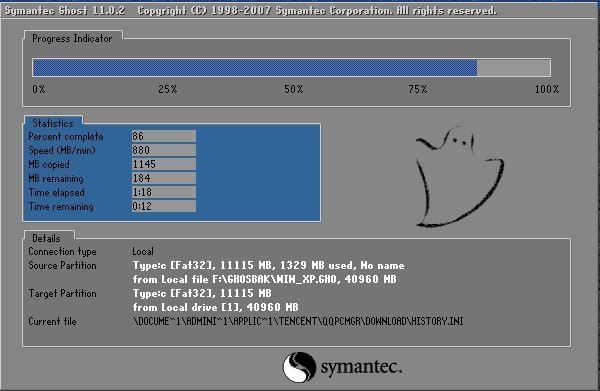
5、耐心等待系统安装完成。如图6
台式机硬盘安装系统win7教程图6
以上就是小编为大家介绍的台式机硬盘安装系统win7教程,大家只要按照小编上面说的台式机使用硬盘安装系统win7教程来操作就可以操作成功的,好了,如果大家还想了解更多的资讯敬请关注小白官网吧。
免责声明: 凡标注转载/编译字样内容并非本站原创,转载目的在于传递更多信息,并不代表本网赞同其观点和对其真实性负责。如果你觉得本文好,欢迎推荐给朋友阅读;本文链接: https://m.nndssk.com/xtjc/2644716NP6ZM.html。猜你喜欢
最新应用







热门应用













