
win7深度技术原装版系统安装教程
番茄系统家园 · 2022-11-12 05:46:41
相信网友们都听过 win7深度技术原装版 系统,毕竟现在使用网友使用最多的系统就是win7中深度技术的原装版系统了。为了让网友们都能顺利安装深度技术win7系统,小编特意写了一篇win7深度技术原装版系统安装教程。相信在教程的帮助下,网友们都能顺利安装深度技术win7系统。
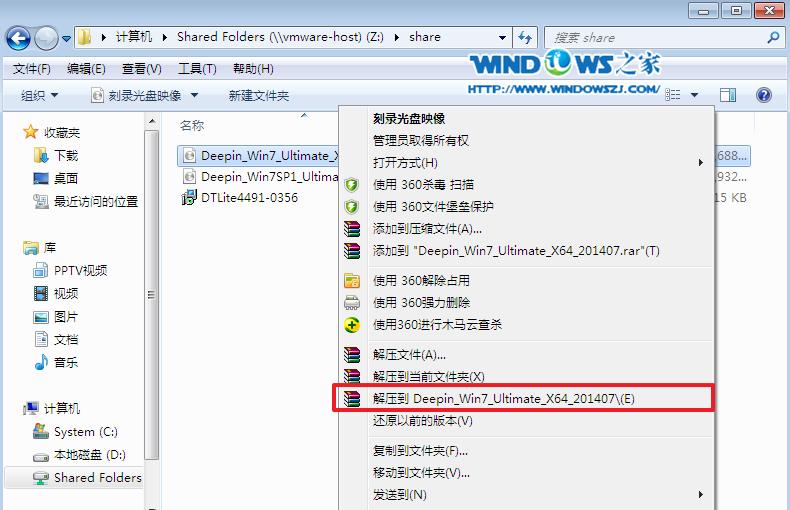
1、打开下载的系统镜像文件,右击选择“解压Deepin_Win7SP1_Ultimate_X86_201407.iso”。如图1所示
win7深度技术原装版系统安装教程图1
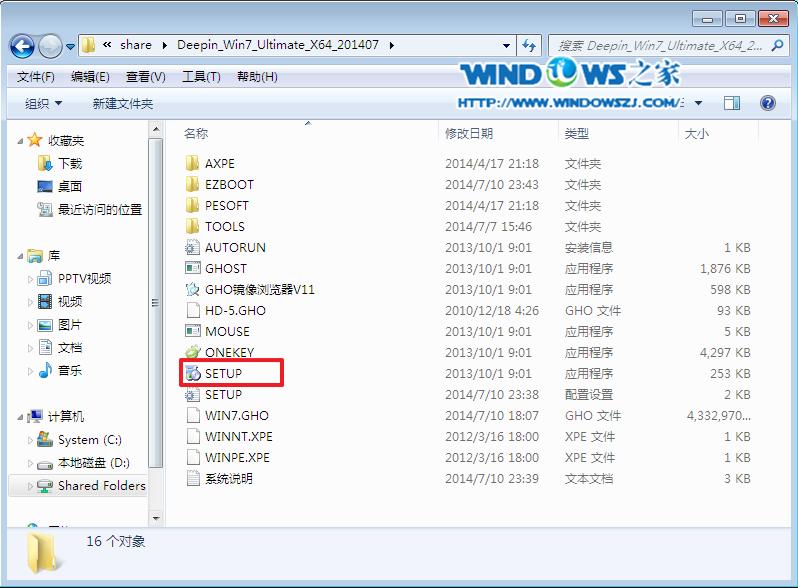
2、双击“setup.exe”.如图2所示
win7深度技术原装版系统安装教程图2
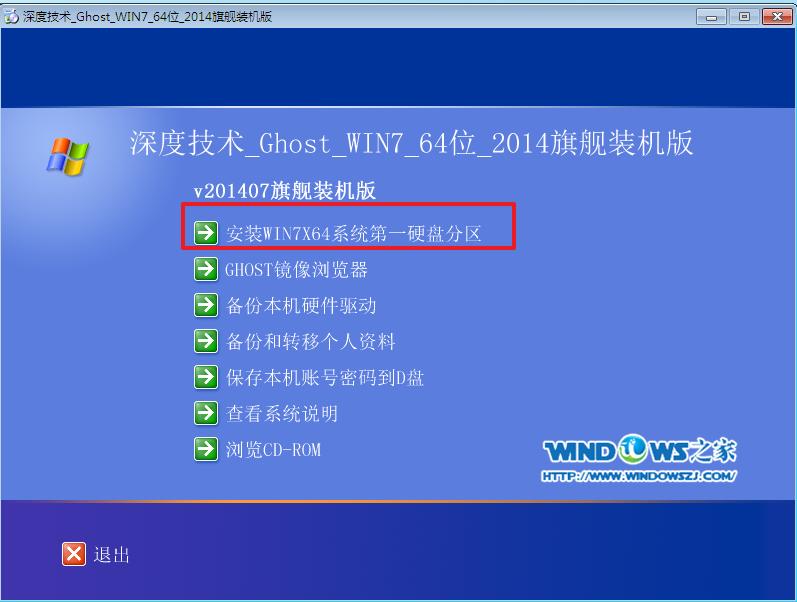
3、点击“安装WIN7X86系统第一硬盘分区”。如图3所示
win7深度技术原装版系统安装教程图3
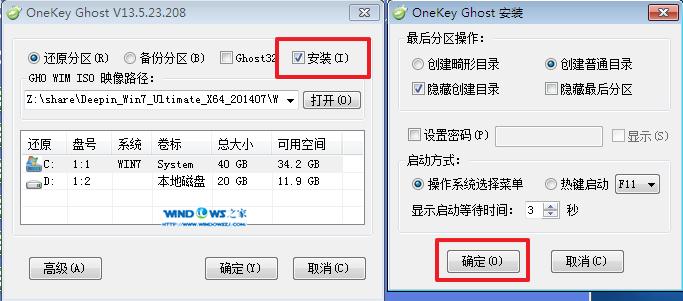
4、选择“安装”,再按“确定”,如图4所示。安装成功后,按“确定”,如图5所示。点击“打开”之后选择映像文件(扩展名为.iso),最后选择“确定”。如图6所示
win7深度技术原装版系统安装教程图4
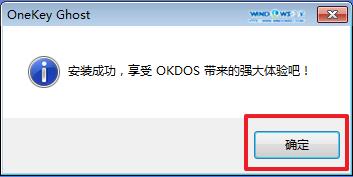
win7深度技术原装版系统安装教程图5
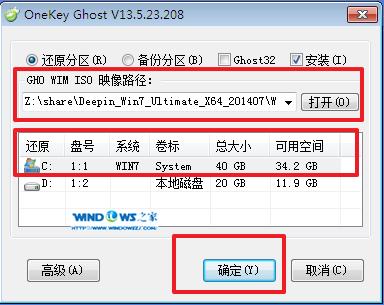
win7深度技术原装版系统安装教程图6
5、选择“是”,立即重启。如图7所示
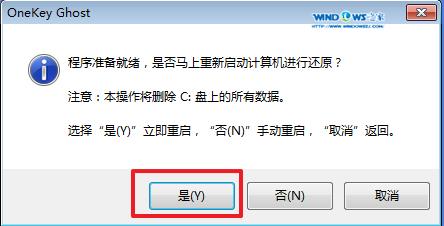
win7深度技术原装版系统安装教程图7
6、因为是完全自动进行安装的,所以安装过程相关顺序这里不做一一解释。我们耐心等待硬盘装windows7系统完成即可。如图8、图9、图10所示:
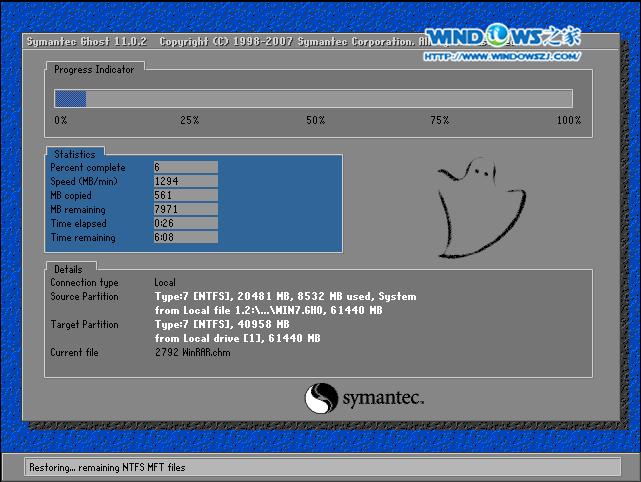
win7深度技术原装版系统安装教程图8
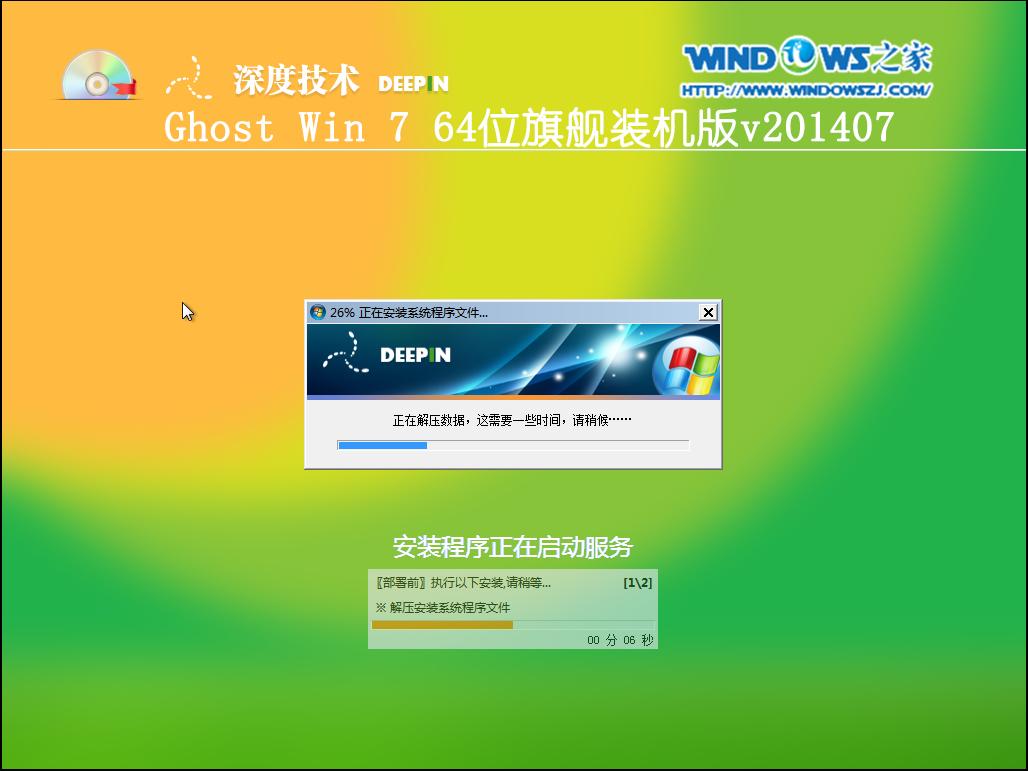
win7深度技术原装版系统安装教程图9
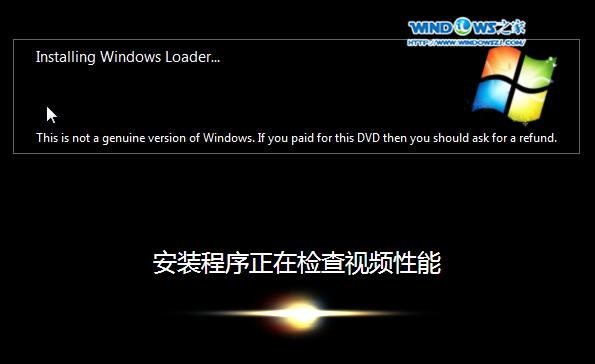
win7深度技术原装版系统安装教程图10
7、重启后,系统就安装好了,如图11所示, win732位系统下载安装教程到这里就要跟网友们说再见了。
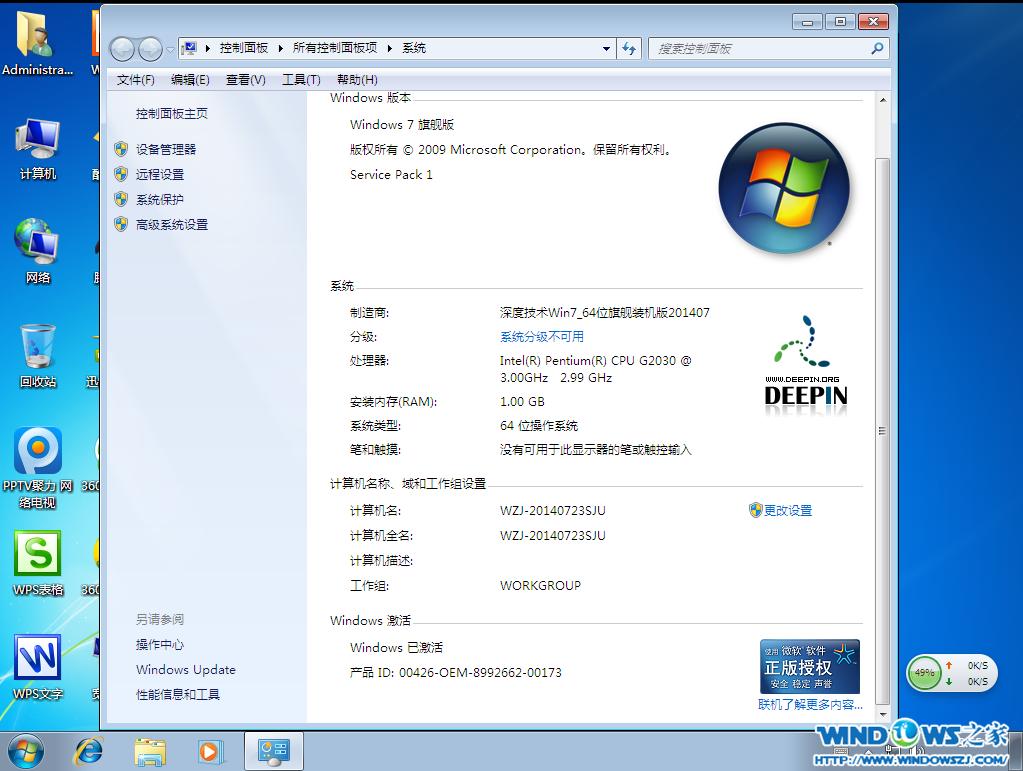
win7深度技术原装版系统安装教程图11
综上所述的全部内容就是小编为网友们带来的win7深度技术原装版系统安装教程了,相信这么好用的深度技术的win7系统原装版网友们都非常喜欢,喜欢的话,就快去下载安装吧。网友们只要按照win7深度技术原装版系统安装教程提供的步骤,就一定可以成功安装系统的。
免责声明: 凡标注转载/编译字样内容并非本站原创,转载目的在于传递更多信息,并不代表本网赞同其观点和对其真实性负责。如果你觉得本文好,欢迎推荐给朋友阅读;本文链接: https://m.nndssk.com/xtjc/264462H7qc75.html。



















