
教你如何使用硬盘安装win7纯净版
番茄系统家园 · 2022-11-12 03:19:40
硬盘安装win7纯净版 是最简单好用的安装方式了,可以说硬盘装win7纯净版是时下最能让人接受的模式了,因为win7的纯净版使用硬盘安装不用光盘也不用U盘等工具.,就能轻松安装系统了,那么接着小编就来介绍一下硬盘装win7纯净版系统步骤。
一、安装准备
1、因是在XP系统下安装,故先准备好30~50G D盘空间用于安装Win7系统,且为NTFS格式。
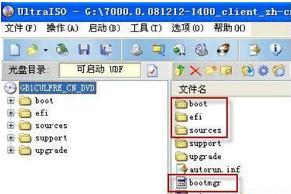
2、下载Win7 的ISO文件到本机硬盘中,提取Win7 启动文件和安装文件
教你如何使用硬盘安装win7纯净版图1
二、安装步骤:
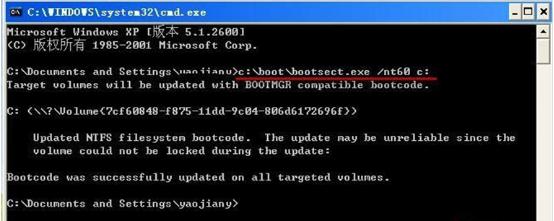
1、在XP系统中点击开始→运行,填入CMD命令然后按回车,在命令行窗口键入,c:\boot\bootsect.exe /nt60 c: 命令并按回车。
教你如何使用硬盘安装win7纯净版图2
2、重启电脑,就会进入WinPE 系统 ,启动完成后弹出Win7 安装界面,点击“下一步”→“修复计算机”→“否”→“下一步”→弹出“命令提示符”命令行窗口。
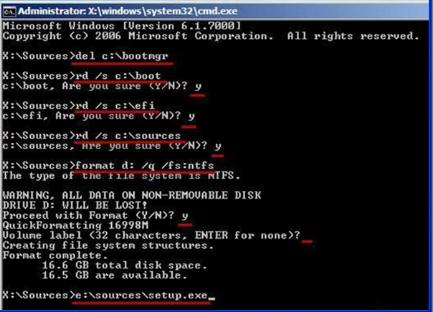
3、清理启动文件:为避免装Win7 时启动文件混乱导致失败,务必删除原来拷贝到C盘的bootmgr文件和boot、efi、sources文件夹。分别在命令行窗口键入命令并按回车:
del c:\bootmgr
rd /s c:\boot. [" a6 b) h6 t' ]1 m
rd /s c:\efi
rd /s c:\sources
4、格式化D盘:如果D盘是空盘,就不必格式化了,跳过这一步。如果不是空盘,键入format d: /q /fs:ntfs
命令按回车:如果D盘已经是NTFS格式,可以不加/fs:ntfs这个参数。
5、运行win7 安装命令: 键入以下命令并回车:
E:\SOURCES\setup.exe
教你如何使用硬盘安装win7纯净版图3
6、按提示一步一步完成win7 安装,当提示选择“安装类型”时不要选“升级”,要选“自定义(高级);当提示安装到哪一个盘时,选择事先准备好的D盘;当提示输入产品密钥时,可以留空,直接点“下一步”,等安装完成后,再激活。
综上所述,就是关于教你如何使用硬盘安装win7纯净版的全部内容了,上述的硬盘装win7纯净版系统教程其实跟光盘安装win7纯净版系统方法是类似的,只不过现在很多电脑是不带光驱的,在有光盘也比较麻烦,win7系统的纯净版还是使用硬盘安装比较好!拓展阅读: 如何装双系统!
免责声明: 凡标注转载/编译字样内容并非本站原创,转载目的在于传递更多信息,并不代表本网赞同其观点和对其真实性负责。如果你觉得本文好,欢迎推荐给朋友阅读;本文链接: https://m.nndssk.com/xtjc/264448M2mDL3.html。



















