
如何在win10下安装win8.1系统
番茄系统家园 · 2022-11-16 09:17:33
如何在 win10下安装win8.1 系统呢?虽然win10是微软最新发布,但win10系统不够稳定不兼容某些软件,于是就萌生了win10装win8.1两全其美想法,就是在win10下安装win8.1双系统了。不过win10装win8.1还是比较简单的,下面小编就为你介绍一下怎么弄吧!
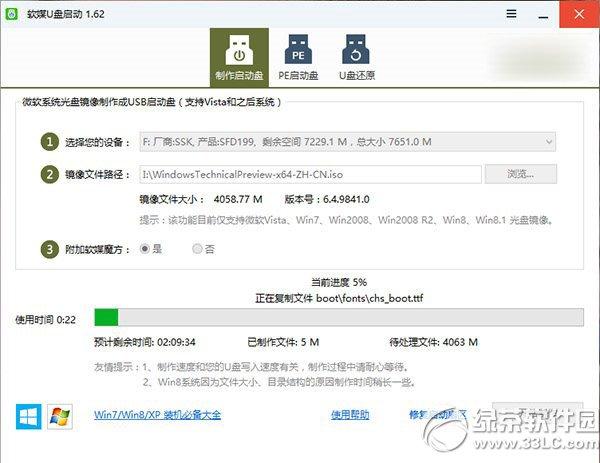
采用U盘安装法是最简单的哦,同时支持UEFI和传统BIOS两种模式,下载Windows10镜像后,安装软媒魔方,在魔方“应用大全”找到魔方U盘启动。
如何在win10下安装win8.1系统图1
按照图中的提示,只需要选择好U盘(一定要看仔细,别选错)和镜像后,点击“开始制作”即可,如果提示要破坏U盘数据,请确认U盘没选错,点确定即可。
推荐阅读: win8升级win10正式版!
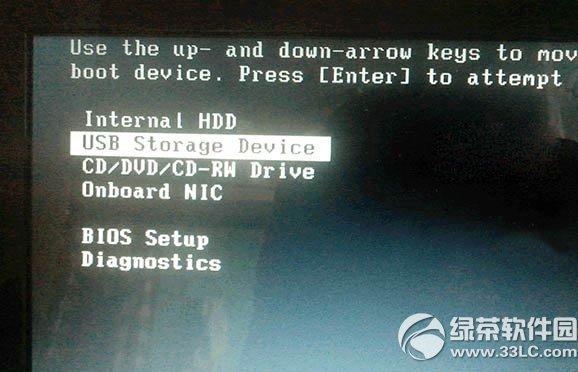
制作好启动盘后,重启电脑。选择从USB启动即可进入安装环境。一般品牌机都有选择启动介质的快捷键,这些快捷键通常为F12等等,开机出现品牌机logo后按快捷键,然后在出现的列表中选择USB或者Removable类似的选项即可从USB启动。
如何在win10下安装win8.1系统图2
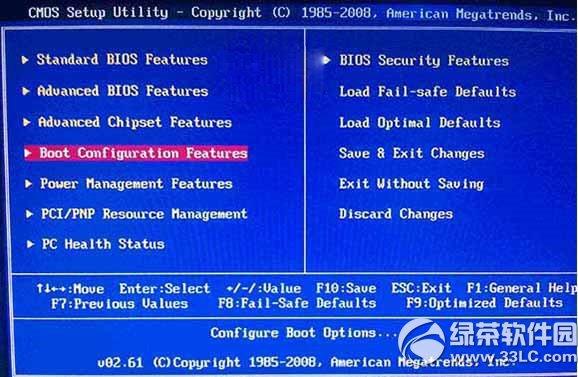
如果找不到快捷键,可以在显示屏出现品牌标识的时候按DEL,F2,ESC等按键进入BIOS设置界面,在BIOS设置中找到Boot相关设置选项,将USB或者Removable选项设置为第一启动选项,最后按F10保存并退出即可,具体操作见下图。注意,不通电脑操作方法有差异,你可以在网上搜一搜对应型号的操作方法。
选择启动设置(Boot configuration)选项。
如何在win10下安装win8.1系统图3
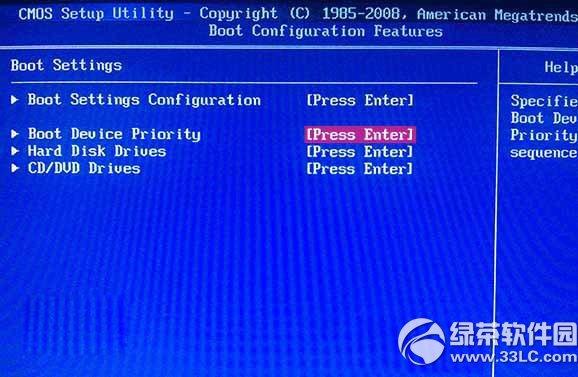
进入设置选项后,选择启动优先级设置选项。
如何在win10下安装win8.1系统图4
调整USB设备(Removable Dev.)为第一启动设备。
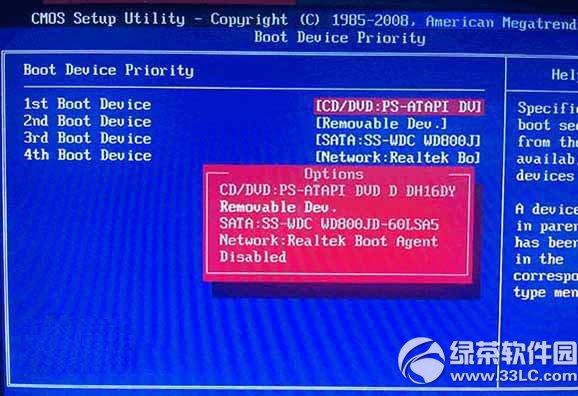
如何在win10下安装win8.1系统图5
设置完成后。按F10,选择“OK”即可保存设置并重启。
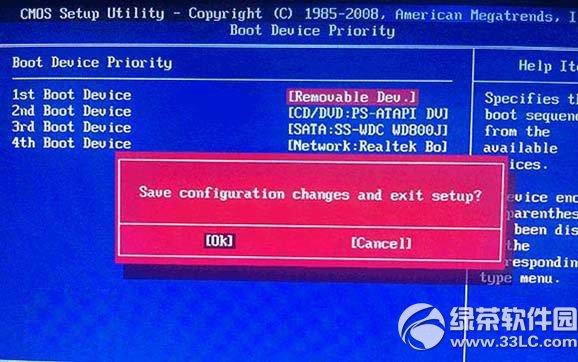
如何在win10下安装win8.1系统图6
再次重启后即可进入安装环境,之后按照提示操作即可。
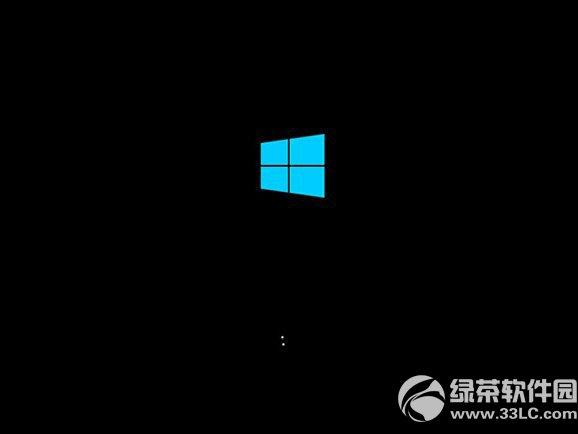
如何在win10下安装win8.1系统图7
如上就是如何在win10下安装win8.1系统的全部内容了,win10装win8.1到此就安装完毕了,小编开头时说过win10装win8.1很简单,没有欺骗大家吧,步骤就是那么几个,操作起来也简单,U盘价格也比较低廉,好用的教程推荐给你不会错的。
免责声明: 凡标注转载/编译字样内容并非本站原创,转载目的在于传递更多信息,并不代表本网赞同其观点和对其真实性负责。如果你觉得本文好,欢迎推荐给朋友阅读;本文链接: https://m.nndssk.com/xtjc/2644446LsC5F.html。



















