
u一键重装系统win7教程
番茄系统家园 · 2022-11-17 00:32:34
微软公司宣布对windows xp系统停止更新,所以大家都下载使用windows7系统。小编专门为网友们带来 u一键重装系统win7 教程,相信聪明的网友们看完下面的u一键重装系统win7教程以后,都能学会一键重装系统w7的方法。大家一定要努力学习一键重装系统w7哦。
1.打开软件。点击下载软件,并正常打开,点击软件主界面的"点此开始重装系统",如果你本机中已经有过GHO镜像文件,则可以用"备份/还原系统"来还原!
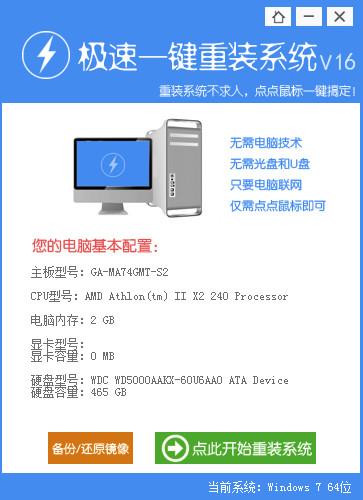
u一键重装系统win7教程图一
2.选择系统。根据您个人喜好和电脑的配置选择需要系统,直接点击"开始一键安装"即可,一般情况下单核处理器选择XP,双核和四核选择win7,小于2G内存选择32位,反之选择64位!
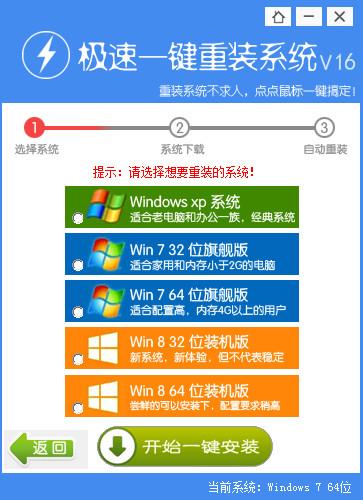
u一键重装系统win7教程图二
3.下载安装。选择好系统以后,点击执行下一步后就进入了系统镜像下载窗口,这时候你能做的就是等待,系统在下载完成后会自动安装系统的, 系统安装教程到这里就结束啦。
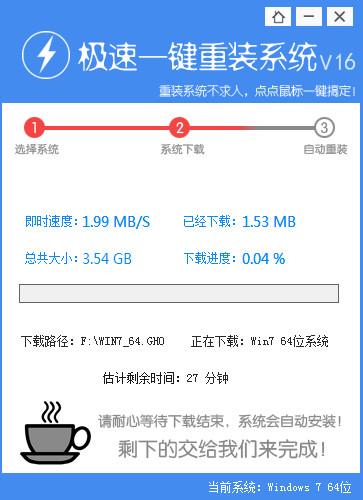
u一键重装系统win7教程图三
综上所述的全部内容就是小编为网友们带来的u一键重装系统win7教程了,这么简单好用的一键重装系统w7大家都很喜欢吧。那网友们都快去下载使用小白一键重装系统软件吧。小白一键重装系统软件非常棒,值得网友们都去下载使用。反正小编最爱小白了。
免责声明: 凡标注转载/编译字样内容并非本站原创,转载目的在于传递更多信息,并不代表本网赞同其观点和对其真实性负责。如果你觉得本文好,欢迎推荐给朋友阅读;本文链接: https://m.nndssk.com/xtjc/2644014EGla3.html。猜你喜欢
最新应用







热门应用













