
win7设置u盘背景方法步骤
番茄系统家园 · 2022-11-04 10:06:10
有很多朋友都不知道如何给 win7设置u盘背景 ,但是又非常想要设置,因为设置之后实在是太酷炫了。那么到底要如何设置呢?其实方法还是非常简单的,如果大家真心想要学习的话,下面小编就给大家带来win7设置u盘背景方法步骤吧。
1、在 电脑系统重装之后,准备一张自己喜欢的图片将图片,放入u盘当中,之后打开记事本,复制粘贴如下代码:
[ExtShellFolderViews]
[{BE098140-A513-11D0-A3A4-00C04FD706EC}]
IconArea_Image=XX.jpg
Attributes=1
IconArea_Text=0x00000000
[.ShellClassInfo]
comfirmfileope=0
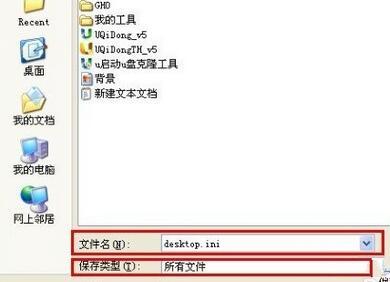
2、这里的XX则代表所准备图片的名字,修改成相对应的名字之后,点击保存之后会显示如下图窗口:
win7设置u盘背景方法步骤图1
3、将下方保存类型更改为“所有文件”,之后将文件名命名为“desktop.ini”,然后点击“保存”按钮。
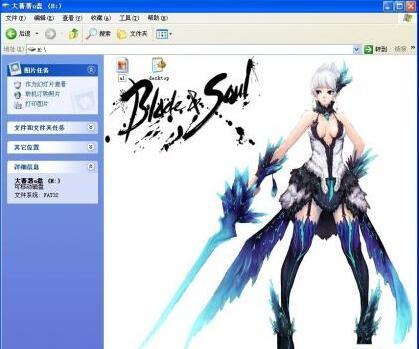
4、然后只需要按下键盘上的F5键进行刷新查看即可,如下图所示:
win7设置u盘背景方法步骤图2
以上就是win7设置u盘背景方法步骤的全部内容了,不知道大家是否都已经学会了这个方法呢?当然如果大家有更好的方法,也可以在站内找小编讨论一下哦。不过小编这么一个绅士,要讨论当然是女士优先男生靠边,大家赶紧行动起来吧。
免责声明: 凡标注转载/编译字样内容并非本站原创,转载目的在于传递更多信息,并不代表本网赞同其观点和对其真实性负责。如果你觉得本文好,欢迎推荐给朋友阅读;本文链接: https://m.nndssk.com/xtjc/264334j49Qrn.html。猜你喜欢
最新应用







热门应用













