
win7系统重装一键u盘装系统图文教程
番茄系统家园 · 2022-11-09 02:22:48
小编知道大家都想要知道 win7系统重装一键u盘装系统 的方法,不要问小编为什么知道,大家肯定是不知道的。其实小编知道这个方法也是偶然,大家知不知道?下面小编就给大家带来win7系统重装一键u盘装系统图文教程,让大家知道方法。
东芝笔记本重装系统 步骤:
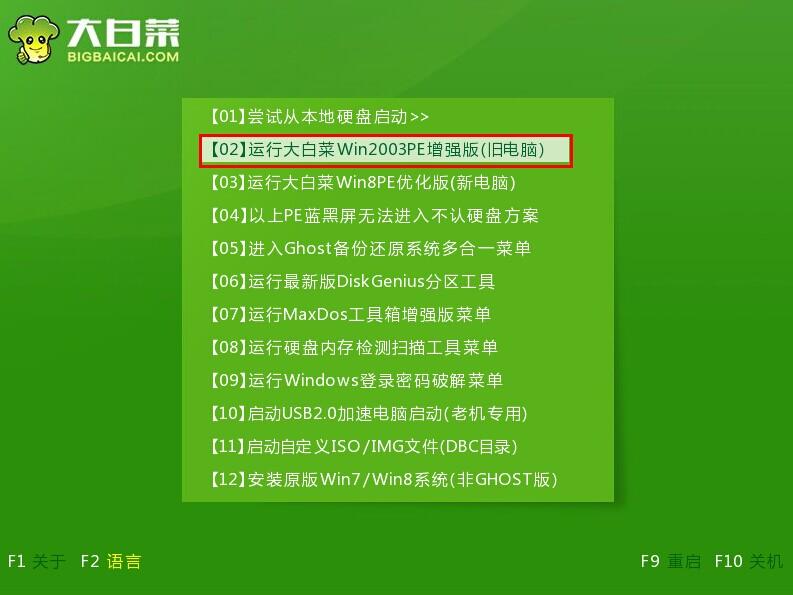
1.将制作好的大白菜u盘启动盘插入usb接口(台式用户建议将u盘插在主机机箱后置的usb接口上),然后重启电脑,出现开机画面时,通过使用启动快捷键引导u盘启动进入到大白菜主菜单界面,选择“【02】运行大白菜Win2003PE增强版(旧电脑)”;回车确认,如下图所示
win7系统重装一键u盘装系统图文教程图1
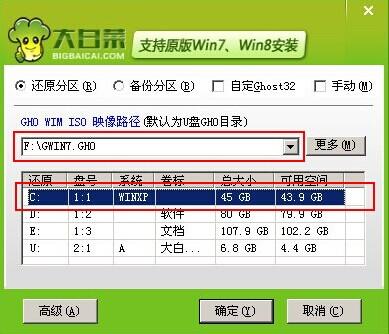
2.进入pe系统,电脑桌面上“大白菜PE一键装机工具”已经自动打开并且读取了u盘中的win7系统镜像,我们需要选择好需要还原的系统盘,点击“确定(Y)”。如下图所示
win7系统重装一键u盘装系统图文教程图2
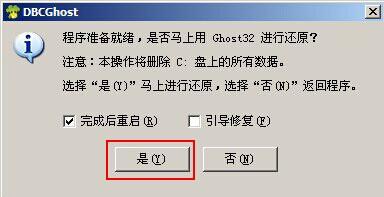
3.在弹出的提示窗口中,点击“是(Y)”开始执行u盘装系统。如下图所示
win7系统重装一键u盘装系统图文教程图3
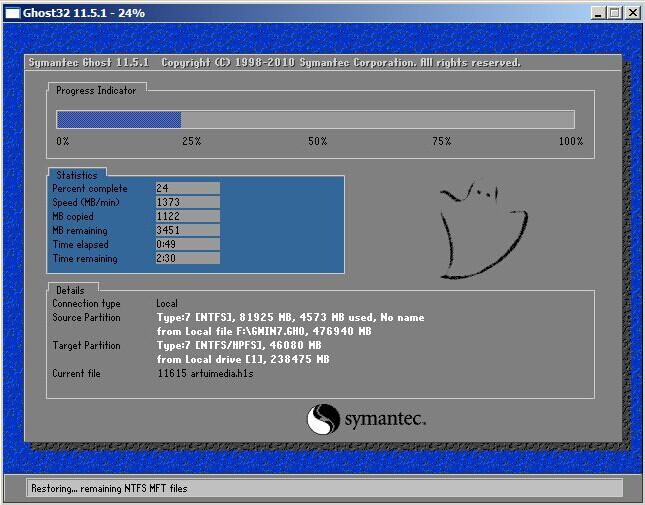
4.到了这一步,我们需要耐心等待系统还原的完成。(不可强制中途终止或者是切断电脑电源)如下图所示
win7系统重装一键u盘装系统图文教程图4
5.系统还原成功,在弹出的提示窗口中,点击“是(Y)”进入下一步。如下图所示
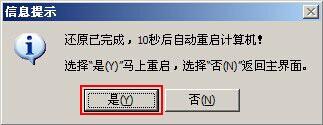
win7系统重装一键u盘装系统图文教程图5
6.接下来耐心等待系统自动安装过程,此期间无需操作,耐心等待系统安装完成,进入系统桌面即可。如下图所示
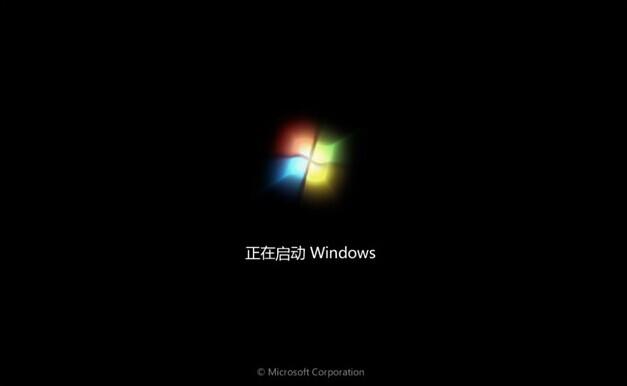
win7系统重装一键u盘装系统图文教程图6
上述就是win7系统重装一键u盘装系统图文教程了,大家知道了吗?是不是特别简单方便呢?其实说起来小编知道这篇教程也是偶然,要不是当年小编扶老奶奶过马路,也不会知道那名老奶奶正是江湖上销声匿迹多年的系统大神了!
免责声明: 凡标注转载/编译字样内容并非本站原创,转载目的在于传递更多信息,并不代表本网赞同其观点和对其真实性负责。如果你觉得本文好,欢迎推荐给朋友阅读;本文链接: https://m.nndssk.com/xtjc/264074rwvtiF.html。



















