
一键win8版系统重装图文教程
番茄系统家园 · 2022-11-12 10:54:25
如果 重装系统教程使用的时间长了,或是用户误删一些文件,或是电脑里装载了太多垃圾文件,都会影响电脑的使用体验。这时使用小编为大家介绍的一键 win8版系统 重装图文教程就显得很适合,那一键win8版系统重装的方法有哪些呢?下面就让小编为大家介绍一键win8版系统重装图文教程吧。
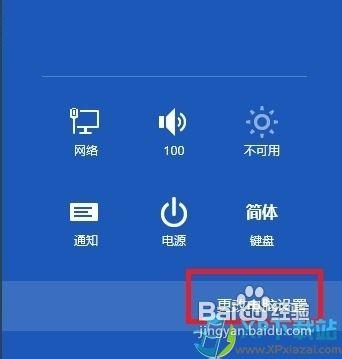
一键win8版系统重装图文教程图1
点选Charm条-更改电脑设置
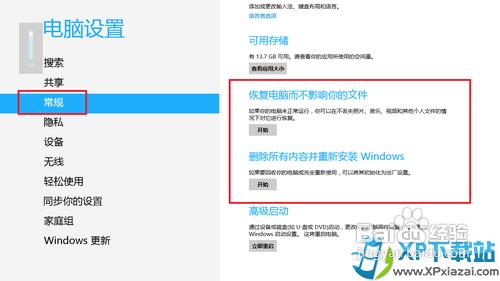
一键win8版系统重装图文教程图2
进入“常规”选项
恢复Win8系统
恢复系统(Refresh):如果你的电脑不能正常运行,这项功能可以在用不不丢失照片、音乐、视频和其他个人文件的情况下对Win8进行恢复。
也就是说,系统会保留用户的文件、个性化设置以及Metro应用的情况下,并重新安装Windows系统。
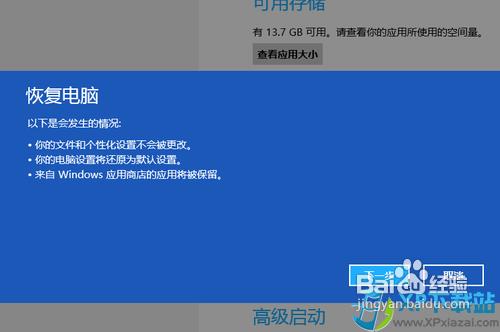
一键win8版系统重装图文教程图3
恢复电脑
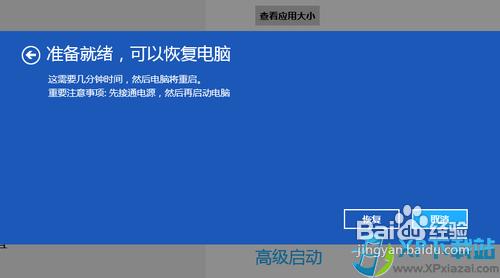
一键win8版系统重装图文教程图4
点击恢复即可
重新安装Win8系统
重新安装系统(Reset):这项功能会删除所有个人数据、应用和设置,并重新安装Windows,原理类似于安卓的“刷机”。
如果你想卖掉电脑或借给别人使用,那么可以用这项功能来将Win8设备初始化为出厂设置。
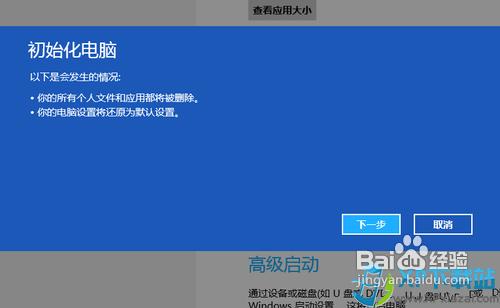
一键win8版系统重装图文教程图5
初始化电脑
完全清理驱动器
需要注意的是,在初始化过程中,系统会提示“是否完全清理驱动器?”如果用户电脑中有隐私内容的话,完全清理是一个不错的选择。
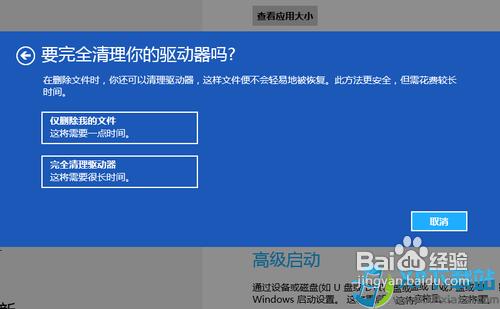
一键win8版系统重装图文教程图6
以上就是小编为大家介绍的一键win8版系统重装图文教程,其实关于一键win8版系统重装图文教程还是非常简单的,如果大家还想了解更多的资讯敬请关注小白官网吧。有出现这种现象的小伙伴不妨根据小编的方法来解决吧,希望能够对大家有所帮助。
免责声明: 凡标注转载/编译字样内容并非本站原创,转载目的在于传递更多信息,并不代表本网赞同其观点和对其真实性负责。如果你觉得本文好,欢迎推荐给朋友阅读;本文链接: https://m.nndssk.com/xtjc/264060FphpUt.html。



















