
联想如何设置u盘启动 联想设置u盘启动方法
番茄系统家园 · 2023-09-13 02:35:21
联想如何设置u盘启动呢?网友们的联想电脑想使用u盘安装系统,那么就得联想设置u盘启动了,很多网友们都知道怎么设置,那么就让小编告诉你们联想如何设置u盘启动,下面就是小编给你介绍的联想设置u盘启动具体操作过程。
首先,开机启动按F2进入BIOS(部分可能是ESC,建议用手指把第一排划个遍……)进入BIOS主页面
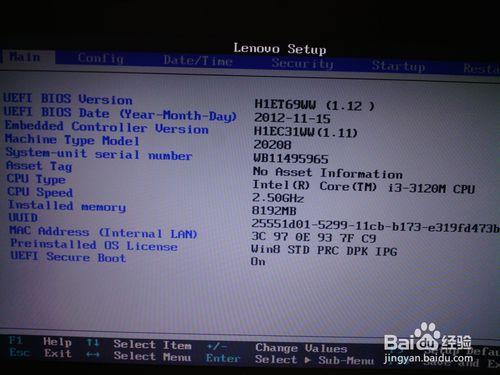
联想如何设置u盘启动图1
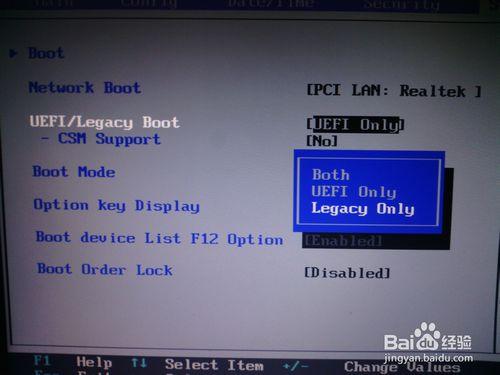
将光标按左右键移动到starup,可以看到UEIF/Legacy Boot 是灰色的,这就是我们的目标。
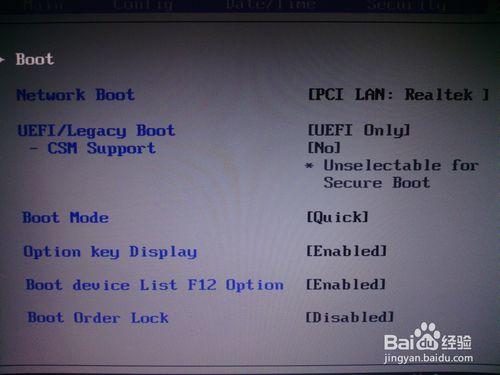
联想如何设置u盘启动图2
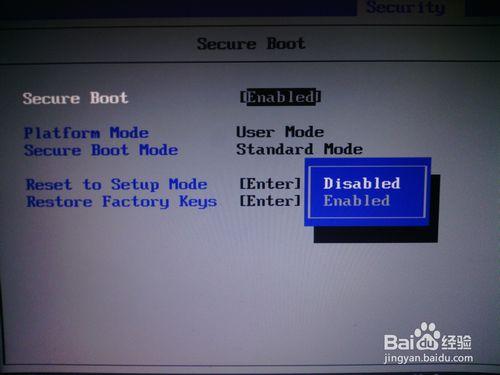
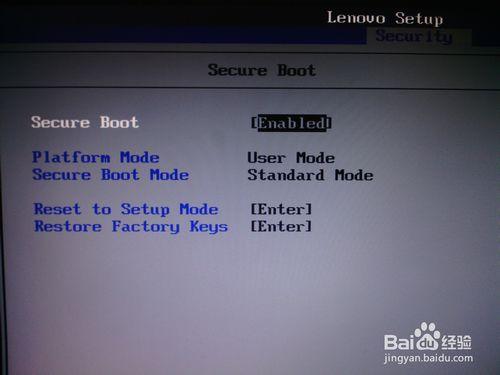
将光标移动到security,可以看到最下面有一个secure boot,回车进入。
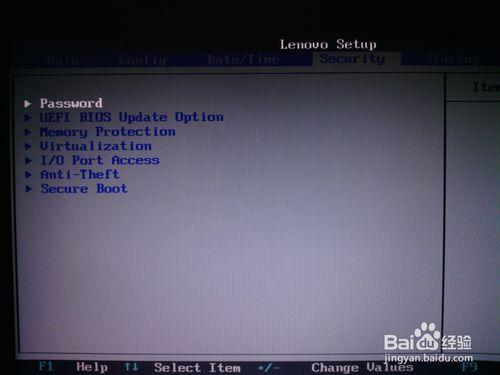
联想如何设置u盘启动图3
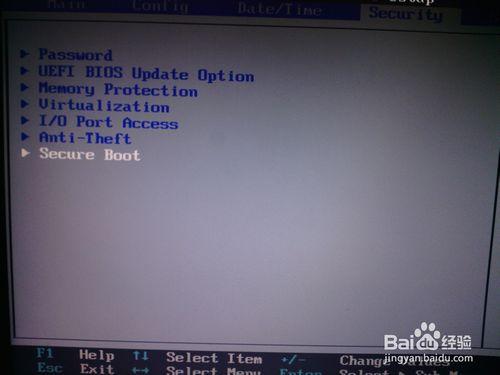
联想如何设置u盘启动图4
进入后将其中的第一项改为disabled(默认为Enabled),回车。
联想如何设置u盘启动图5
联想如何设置u盘启动图6
然后再次进入starup,就可以看到刚才那一项可以更改了。将这一条改为legacy ONLY。
联想如何设置u盘启动图7
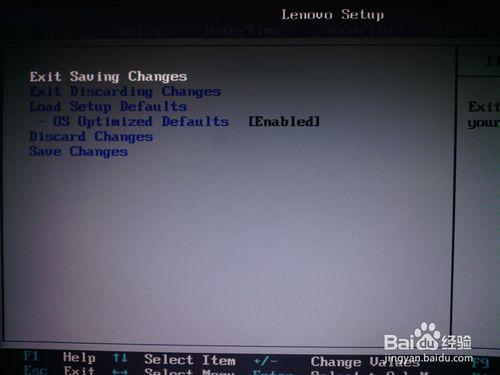
随后按esc,进入此项。第一项选择yes,保存。 电脑怎么重装系统就使用小白一键重装系统软件!
联想如何设置u盘启动图8
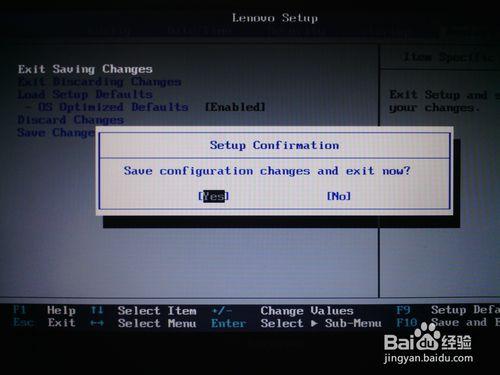
联想如何设置u盘启动图9
综上所述,这就是小编给你们提供的联想如何设置u盘启动的具体方法了,联想设置u盘启动就是这么简单,所以以后你们想使用u盘安装系统的时候,就可以参考小编这个方法进入bios设置u盘启动了,希望这篇文章对你们带来帮助哦!
免责声明: 凡标注转载/编译字样内容并非本站原创,转载目的在于传递更多信息,并不代表本网赞同其观点和对其真实性负责。如果你觉得本文好,欢迎推荐给朋友阅读;本文链接: https://m.nndssk.com/xtjc/264023i3sj72.html。猜你喜欢
最新应用







热门应用













