
如何去掉u盘写保护方法
番茄系统家园 · 2021-12-29 03:07:34
如何去掉u盘写保护 呢?我们使用过程,操作不当或者中病毒等原因造成U盘被写保护问题,在写保护的情况下我们无法对U盘进行任何操作,甚至格式化都不可以,对此网友们表示非常无奈,不知道如何解决,那么小编告诉你们如何去掉u盘写保护。
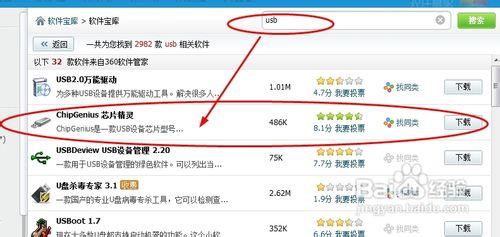
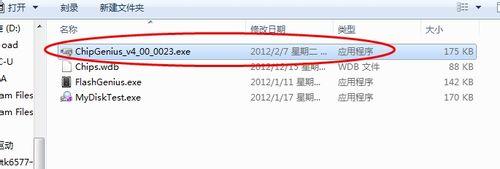
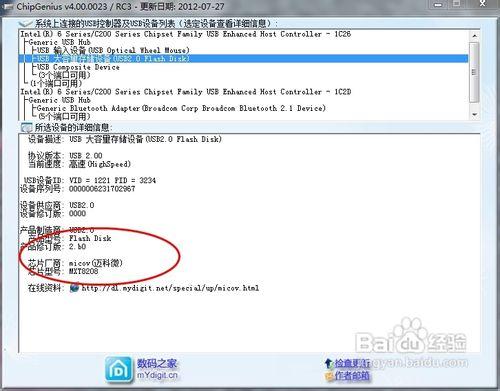
第一步,检测芯片厂商。芯片精灵可以很方便的检测出我们U盘芯片的制造商,我们要使用的量产工具必须是芯片制造商提供的相应的型号。下载芯片精灵,检测U盘,如图:
 如何去掉u盘写保护方法图1
 如何去掉u盘写保护方法图2
 如何去掉u盘写保护方法图3
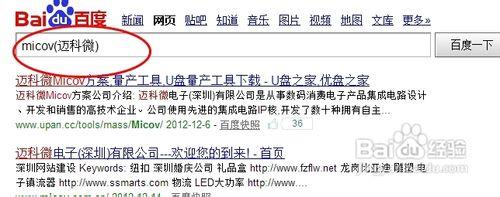
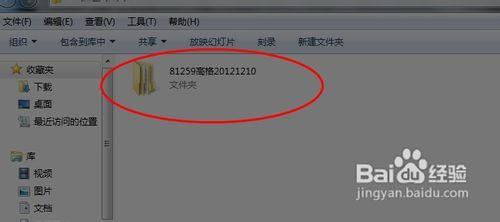
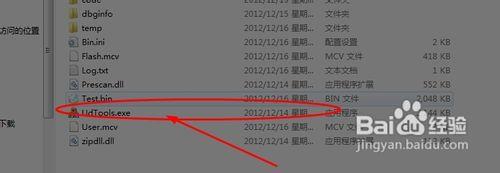
第二步,下载量产工具。在用芯片精灵检测完后,就可到百度里搜索相应的量产工具了,资源有很多,看准型号下载,不要下错了。
 如何去掉u盘写保护方法图4
 如何去掉u盘写保护方法图5
 如何去掉u盘写保护方法图6
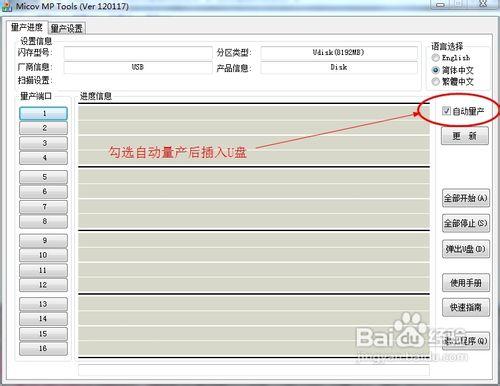
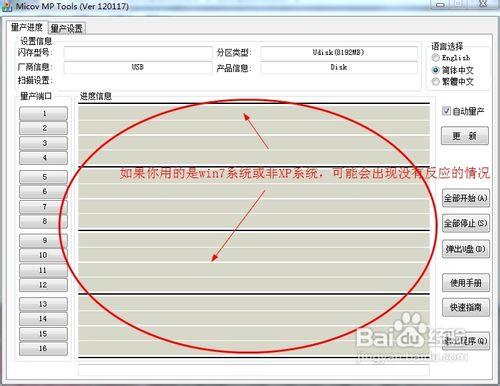
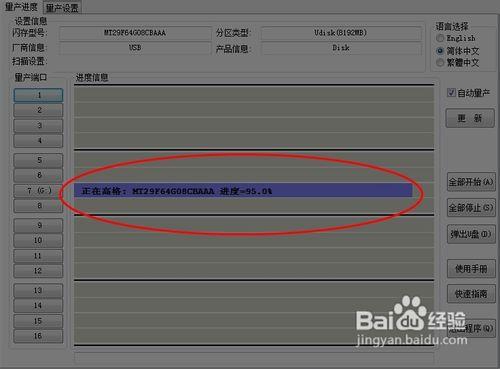
第三步,量产U盘。不要插入U盘,先打开软件,等待软件完全运行后,插入U盘,如果顺利的话你会看到通道里有你的U盘符,点击全部开始即可恢复你的U盘。如果不成功,勾选自动量产,再次插入U盘,多试几次即可成功。如果你的U盘没有被检测到,点击什么都没有用的话,不用着急,看第下一步即可。
 如何去掉u盘写保护方法图7
 如何去掉u盘写保护方法图8
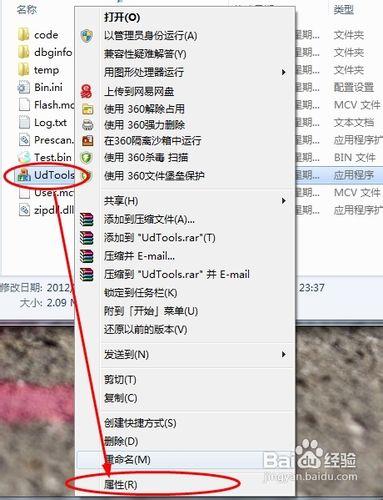
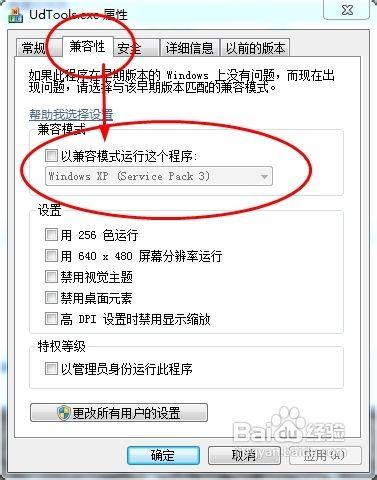
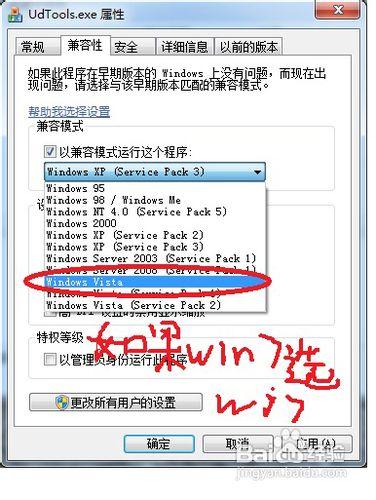
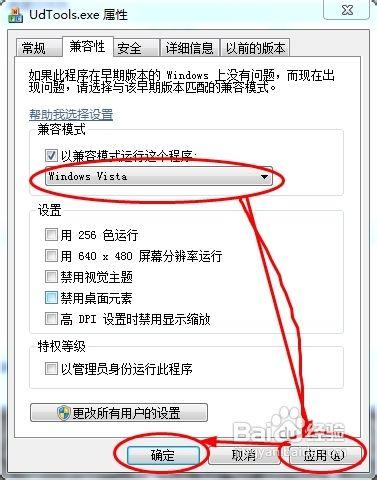
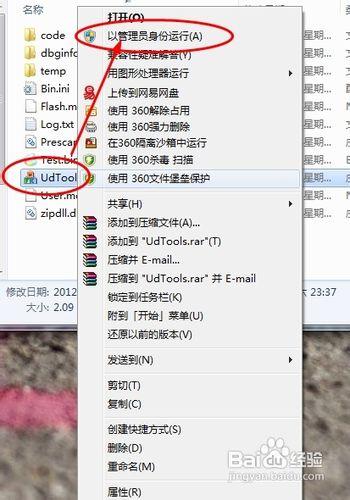
第四步,更改兼容性。我们下载的量产工具大部分是与XP系统相兼容的,如果你用的是WIN7或是其他的系统可能出现检测不到任何U盘的结果。右击量产工具,点击属性- 兼容性,更改系统即可。更改完成后以管理员方式运行程序,你会发现量产工具已经开始工作了。小编推荐 重装系统教程。
 如何去掉u盘写保护方法图9
 如何去掉u盘写保护方法图10
 如何去掉u盘写保护方法图11
 如何去掉u盘写保护方法图12
 如何去掉u盘写保护方法图13
 如何去掉u盘写保护方法图14
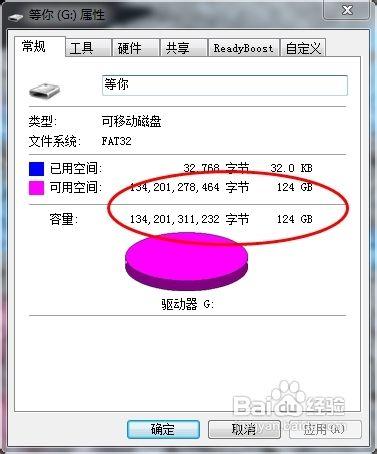
第五步,查看U盘是否恢复。这一步不用讲大家都回去做,祝大家好运。
 如何去掉u盘写保护方法图15
这就是小编给你们提供的如何去掉u盘写保护方法了,所以以后你们使用u盘过程中出现类似这样问题的时候,就可以考虑小编这个方法进行解决了,希望这篇文章对你们如何去掉u盘写保护带来帮助,谢谢大家对小编支持与厚爱!
免责声明: 凡标注转载/编译字样内容并非本站原创,转载目的在于传递更多信息,并不代表本网赞同其观点和对其真实性负责。如果你觉得本文好,欢迎推荐给朋友阅读;本文链接: https://m.nndssk.com/xtjc/264003An9Lr9.html。



















