
win7旗舰版u盘安装教程
番茄系统家园 · 2021-12-25 02:58:46
win7旗舰版u盘安装 教程是什么,网友们的想u盘安装win7系统了,电脑xp系统太陈旧了,现在想要u盘安装win7系统,其实u盘安装系统是非常简单的,win7系统u盘启动盘制作使用简单,使用电脑主板能够支持usb启动即可使用。那么就让小编告诉你们win7旗舰版u盘安装教程。
win7系统下载 安装前准备材料
1、软碟通UltraISO
2、Windows 7 ISO镜像文件
3、4G以上的U盘一个
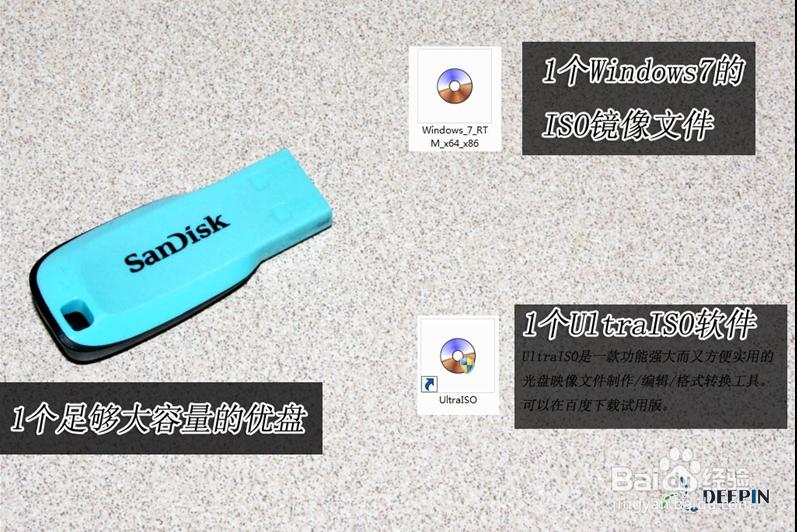 win7旗舰版u盘安装教程图1
软碟通UltraISO制作windows7安装U盘
1、准备好上面工具后,打开软碟通UltraISO,选择“文件”→“打开”,弹出打开ISO对话框,然后选择Windows 7的ISO镜像文件。最新win7系统下载:http://xt.xpxitong.net/windows7/(个人使用推荐)
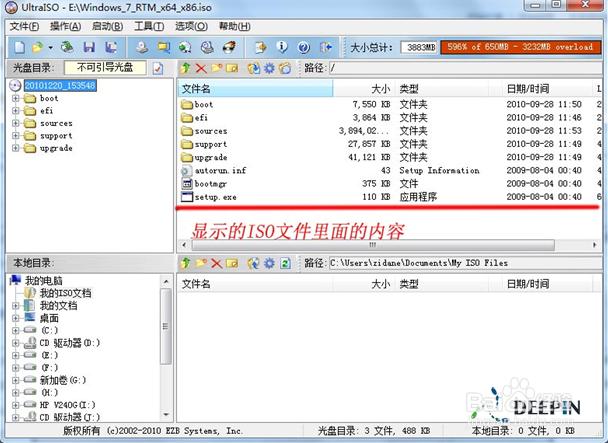 win7旗舰版u盘安装教程图2
2、选择“启动”→“写入硬盘镜像”。
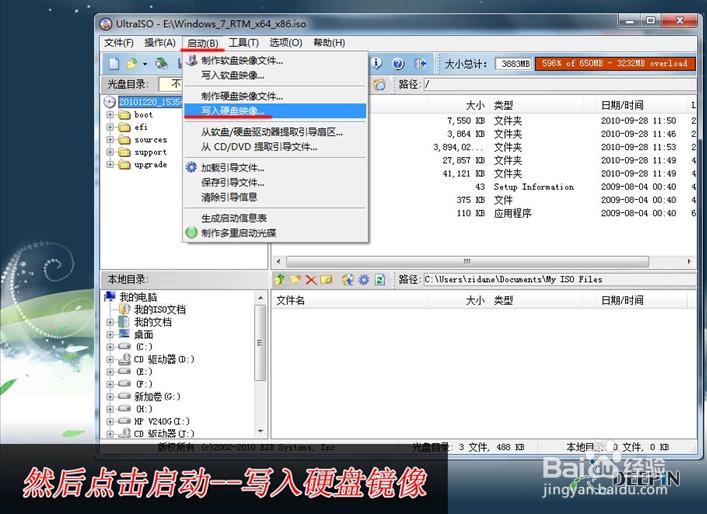 win7旗舰版u盘安装教程图3
3、写入前保证U盘上面的文件已经备份,不然在写入之前系统会自动格式化U盘。
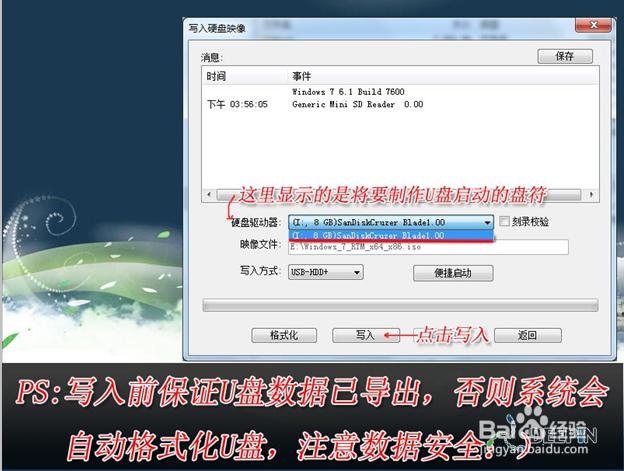 win7旗舰版u盘安装教程图4
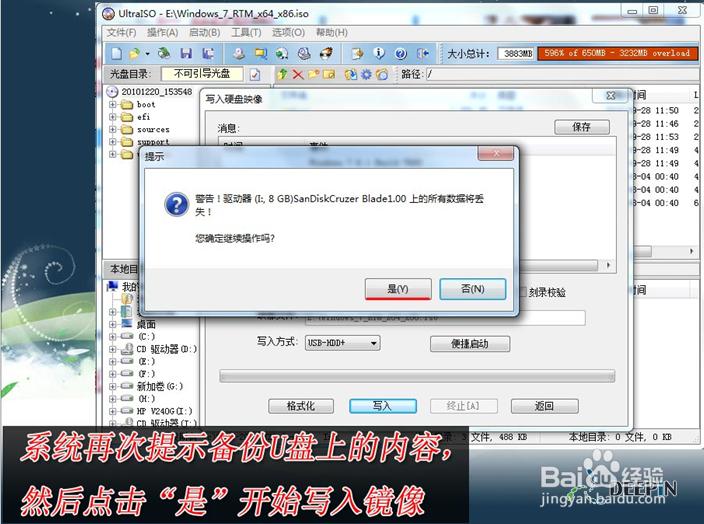 win7旗舰版u盘安装教程图5
4、系统格式化U盘后,就开始刻录Win7镜像到U盘。
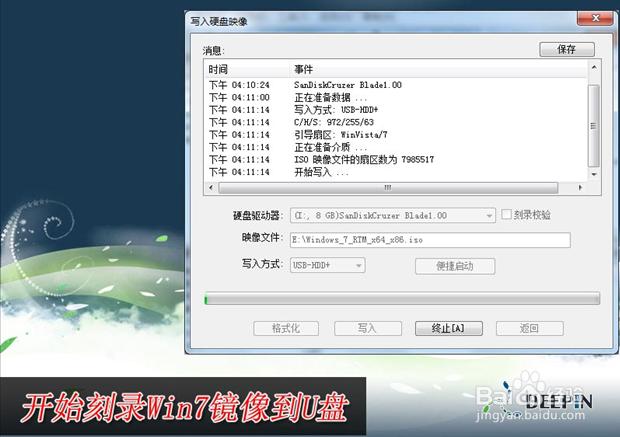 win7旗舰版u盘安装教程图6
等到下面的进程条完成后,一个Winows 7的安装U盘就制作完成了,其他系统Window 8、Windows XP、VISTA都可以这样制作。
用U盘安装Windows 7
Winows7的安装U盘就制作完成后,就可以使用这个U盘来安装系统了,重启电脑,进入BIOS(台式机一般按住“DEL”键,笔记本按住“F2”键,可能主板不一样,进BIOS的方式亦不一样,不知道的可以上网查查)设置U盘为第一启动。系统就会自动安装系统,中间可能会重启几次。中间省略几张截图,用户可以根据自己的情况来选择。
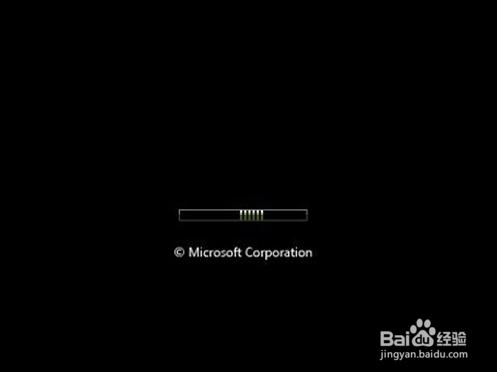 win7旗舰版u盘安装教程图7
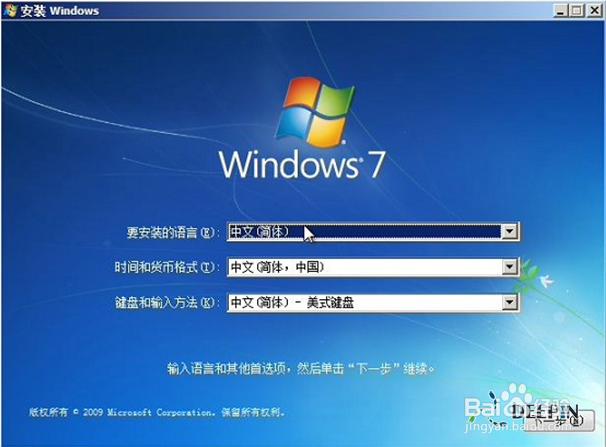 win7旗舰版u盘安装教程图8
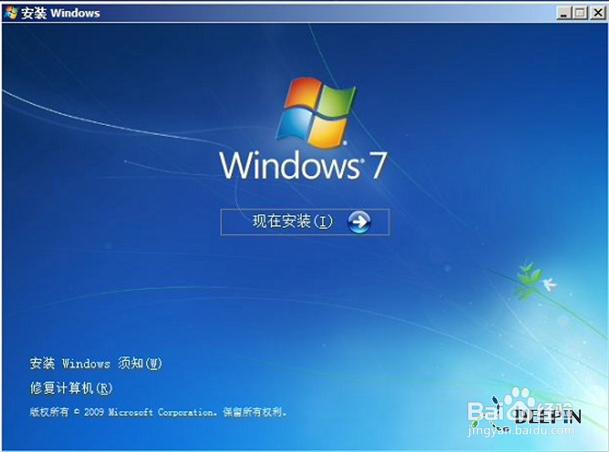 win7旗舰版u盘安装教程图9
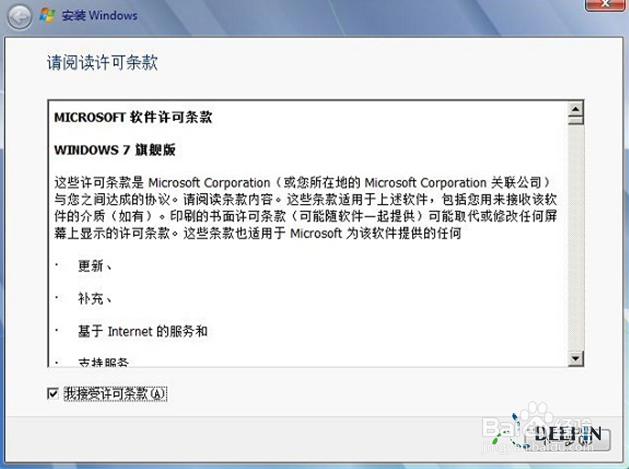 win7旗舰版u盘安装教程图10
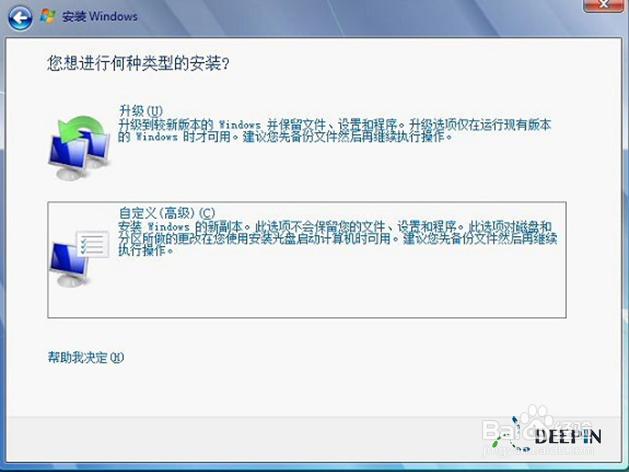 win7旗舰版u盘安装教程图11
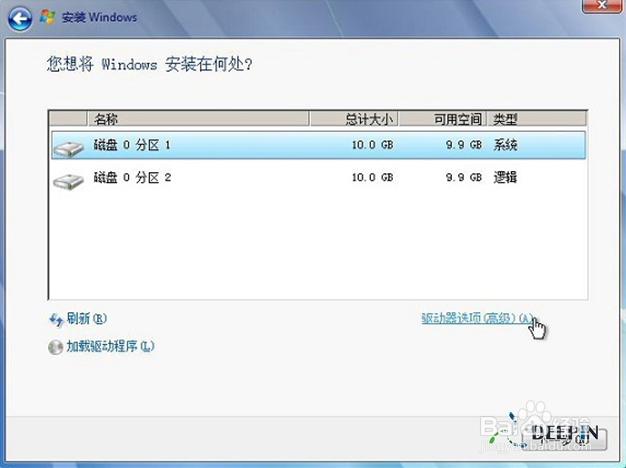 win7旗舰版u盘安装教程图12
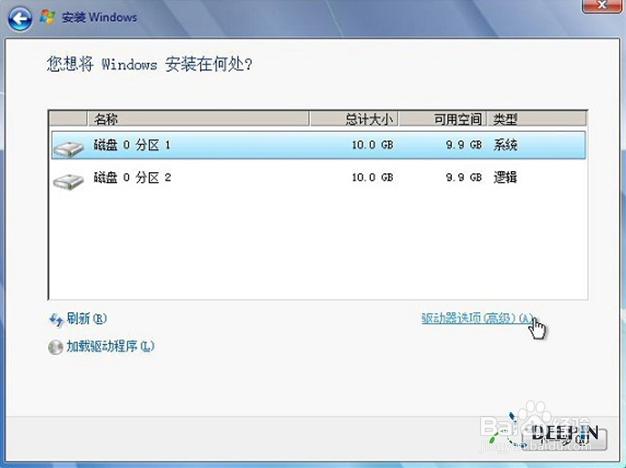 win7旗舰版u盘安装教程图13
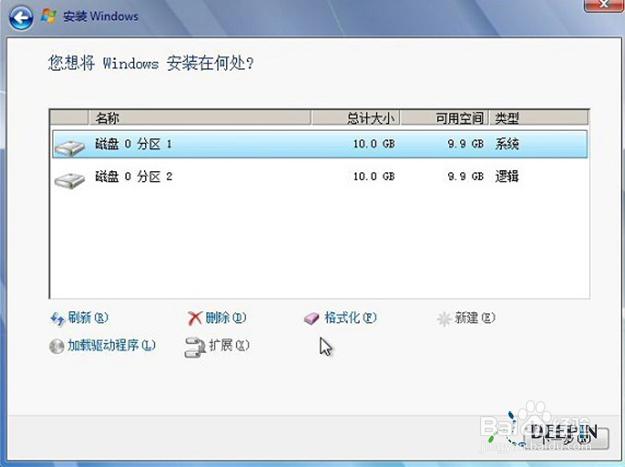 win7旗舰版u盘安装教程图14
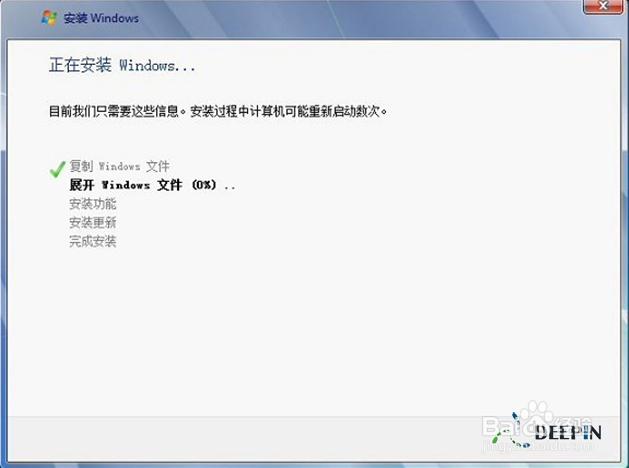 win7旗舰版u盘安装教程图15
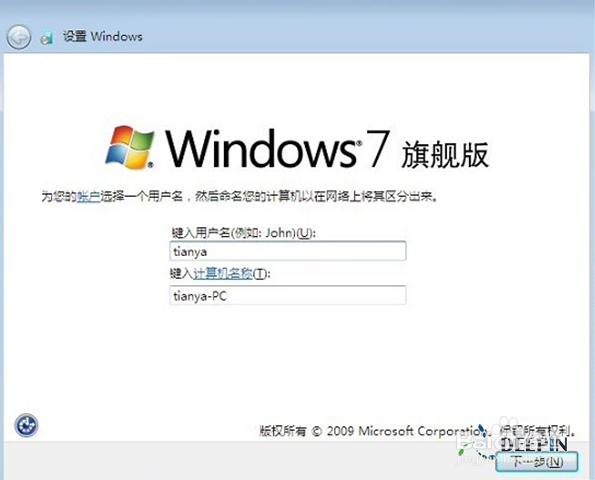 win7旗舰版u盘安装教程图16
 win7旗舰版u盘安装教程图17
综上所述,这就是win7旗舰版u盘安装教程了,我相信你们已经学会了u盘安装win7系统了,u盘安装系统比光盘安装系统简单多了,u盘更便于存放,有利于数据的保护。安全性高,u盘内的系统与电脑本地系统是完全独立的,不会相互影响。
免责声明: 凡标注转载/编译字样内容并非本站原创,转载目的在于传递更多信息,并不代表本网赞同其观点和对其真实性负责。如果你觉得本文好,欢迎推荐给朋友阅读;本文链接: https://m.nndssk.com/xtjc/263970xCRBL4.html。



















