
U盘装纯净版win8系统图文教程
番茄系统家园 · 2022-11-10 08:48:23
有用户问小编 U盘装纯净版 win8系统图文教程,其实纯净版即仅安装了windows系统,其效果如同用原版盘安装,而不同时安装第三方常用软件,而且纯净版系统比其他Ghost系统体积更小,没有自带软件,运行更加流畅。那U盘装纯净版win8 系统安装教程有哪些呢?下面就让小编给大家介绍U盘装纯净版win8系统图文教程吧。
方法/步骤
首先,到(I tell you )网站下载一个纯净版系统,还有一个必备软件:软碟通 ,下载详情请看图!按步骤来。
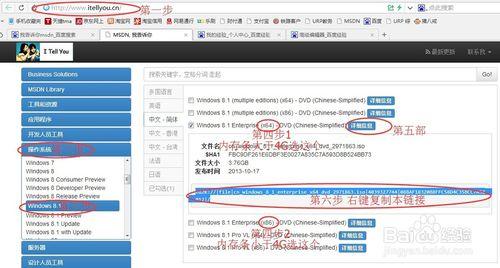
U盘装纯净版win8系统图文教程图1
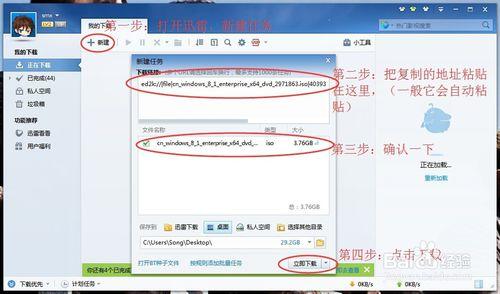
U盘装纯净版win8系统图文教程图2
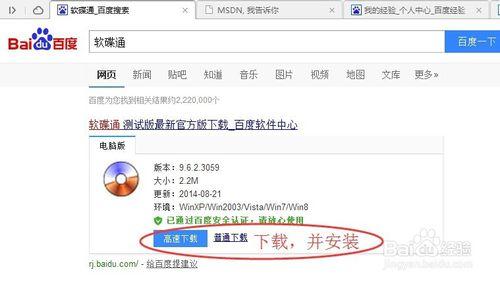
U盘装纯净版win8系统图文教程图3
两个都下载好后,开始往U盘刻镜像文件!
用软碟通打开WIN8.1文件,看下面第一个图!!
打开软碟通时提示注册,点 继续使用 就行了!
等它刻录,并自动校检完了,我们就可以装系统了!
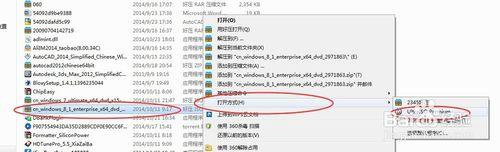
U盘装纯净版win8系统图文教程图4
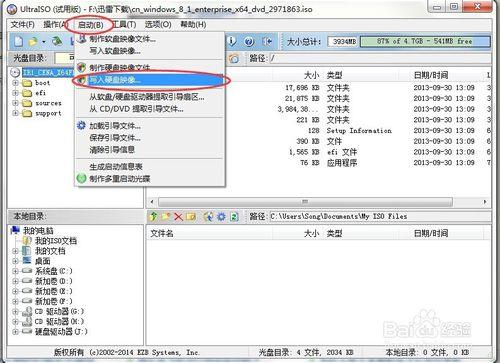
U盘装纯净版win8系统图文教程图5
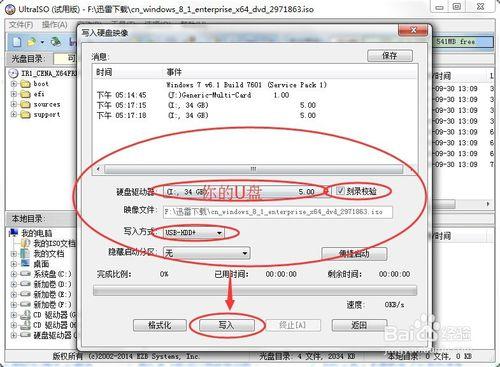
U盘装纯净版win8系统图文教程图6
重要的在下面,把U盘插在要重装系统的电脑上,重启电脑,按F12键进入BIOS模式,USB HD++启动模式,(注:进入BIOS模式,品牌不同按键不同,在你刚开机显示品牌标志时 比如acer,dell,lenovo,最下面一般都有提示按什么键进入BIOS)
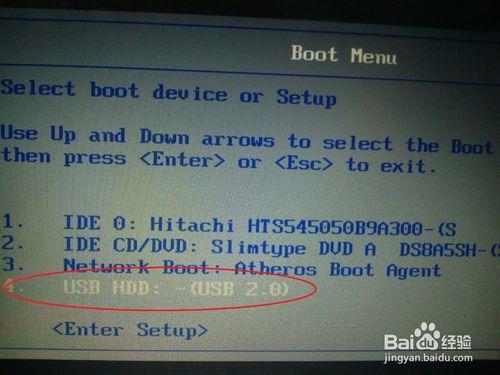
U盘装纯净版win8系统图文教程图7
下面自己看着步骤,按着电脑上提示往下一步一步!
U盘里的文件,可以装N台电脑,直到你把它格式化了!
最后,去别的电脑上,电脑品牌官网下一个网卡驱动,
因为纯净的系统没有驱动,就无法上网,联网后下一个驱动精灵,
安装其他驱动,就OK;
最最后,不要忘了激活,自己去网上搜一个系统激活工具!
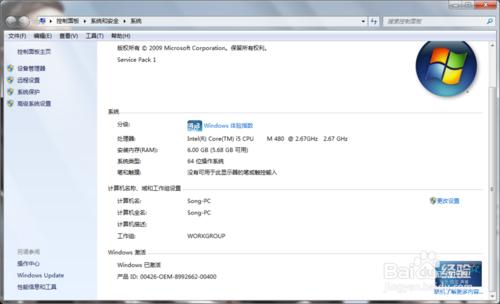
U盘装纯净版win8系统图文教程图8
以上就是小编为大家介绍的U盘装纯净版win8系统图文教程,U盘装纯净版win8系统图文教程到这里就全部结束了,相信大家对U盘装纯净版win8系统图文教程都有一定的了解了,如果大家还想了解更多的win7系统u盘正版资讯敬请关注小白官网吧。
免责声明: 凡标注转载/编译字样内容并非本站原创,转载目的在于传递更多信息,并不代表本网赞同其观点和对其真实性负责。如果你觉得本文好,欢迎推荐给朋友阅读;本文链接: https://m.nndssk.com/xtjc/263937ZNkeWQ.html。



















