
win7怎样禁用U盘的使用方法呢?
番茄系统家园 · 2022-11-12 02:41:50
有用户问小编关于 win7怎样禁用U盘 的使用方法,其实我们经常在网上看到很多的第三方软件通过屏蔽U盘的使用来防止电脑中毒。其实,不借助他们也能轻松的完成任务。那win7怎样禁用U盘的使用方法呢?下面就让小编给大家介绍win7怎样禁用U盘的使用方法吧。
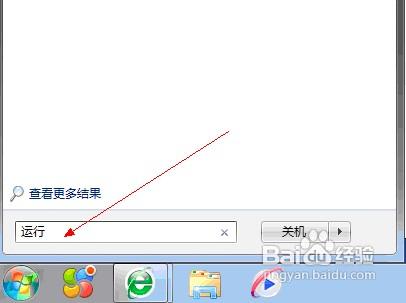
点击“开始”,输入“运行”(或者直接用快捷键“Win+R”)如图
win7怎样禁用U盘的使用方法图1
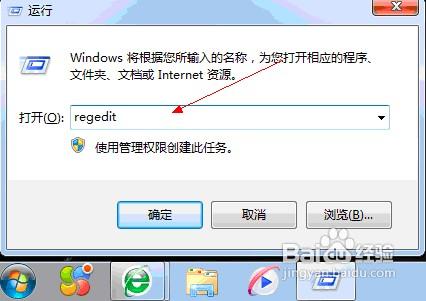
输入“regedit”
win7怎样禁用U盘的使用方法图2
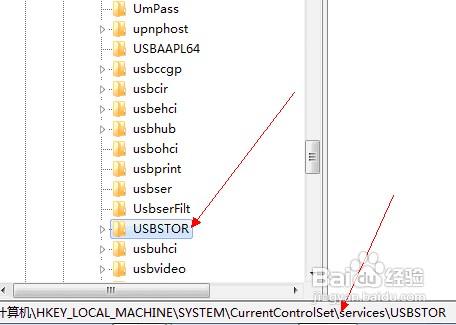
依次展开:HKEY_LOCAL_MACHINE---SYSTEM---CurrentControlSet---services---USBSTOR
如图所示
win7怎样禁用U盘的使用方法图3
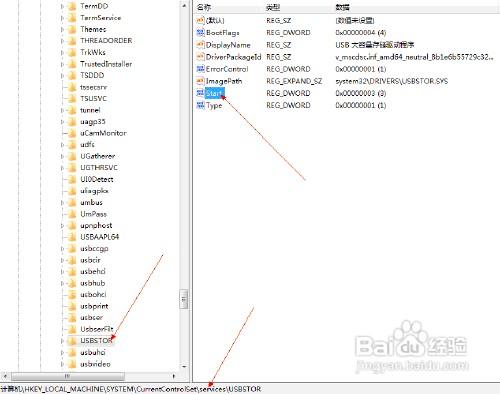
在界面右侧,选择“start”
win7怎样禁用U盘的使用方法图4
双击“start”,将默认值“3”修改为“4”,确定。如图
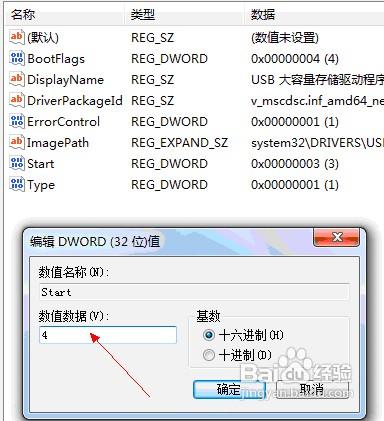
win7怎样禁用U盘的使用方法图5
以上就是小编为大家介绍的win7怎样禁用U盘的使用方法,其实关于win7怎样禁用U盘的使用方法到这里就全部结束了,相信大家对win7怎样禁用U盘的使用方法都有一定的了解了吧,好了,如果大家还是想了解更多的资讯敬请关注小白官网吧。其实之前也是有用户问小编关于 系统还原步骤教程的,这篇教程小编将在下一篇为大家详细介绍。
免责声明: 凡标注转载/编译字样内容并非本站原创,转载目的在于传递更多信息,并不代表本网赞同其观点和对其真实性负责。如果你觉得本文好,欢迎推荐给朋友阅读;本文链接: https://m.nndssk.com/xtjc/263710meT8Un.html。猜你喜欢
最新应用







热门应用













